Equipo, roles y permisos
Invita a tu equipo, aprueba solicitudes y ajusta qué puede hacer cada rol.
Desde Equipo invitas a las personas que trabajan contigo, apruebas a quienes piden unirse y decides qué puede hacer cada rol en tu clínica. Lo encuentras en el menú lateral, en Administración.
Quién puede: el Propietario(a) y el Administrador(a) gestionan el equipo. Solo el Propietario(a) puede dar los roles de Propietario(a) o Administrador(a) y ajustar los Permisos por rol.
Los roles
Cada persona tiene un rol. En Equipo, la tarjeta ¿Qué puede hacer cada rol? resume cada uno:
| Rol | Qué hace |
| Propietario(a) | Acceso total: equipo, configuración, suscripción y reportes |
| Administrador(a) | Gestiona la clínica, el equipo y los reportes, sin acceso a la suscripción |
| Odontólogo(a) | Atiende pacientes: expediente clínico, odontograma, tratamientos y planes |
| Recepción | Agenda, confirma citas por WhatsApp, cobra y lleva los registros para el contador. Ve el expediente pero no lo modifica |
| Asistente | Apoya en clínica: agenda y pacientes, con el expediente en solo lectura |
Si alguien tiene un cargo propio (por ejemplo, "Coordinadora de recepción"), aparece en lugar del nombre del rol en el menú y en Equipo. Lo asigna el soporte de Tooth Buddy y no cambia lo que la persona puede hacer: eso siempre lo decide su rol.
Invitar por correo
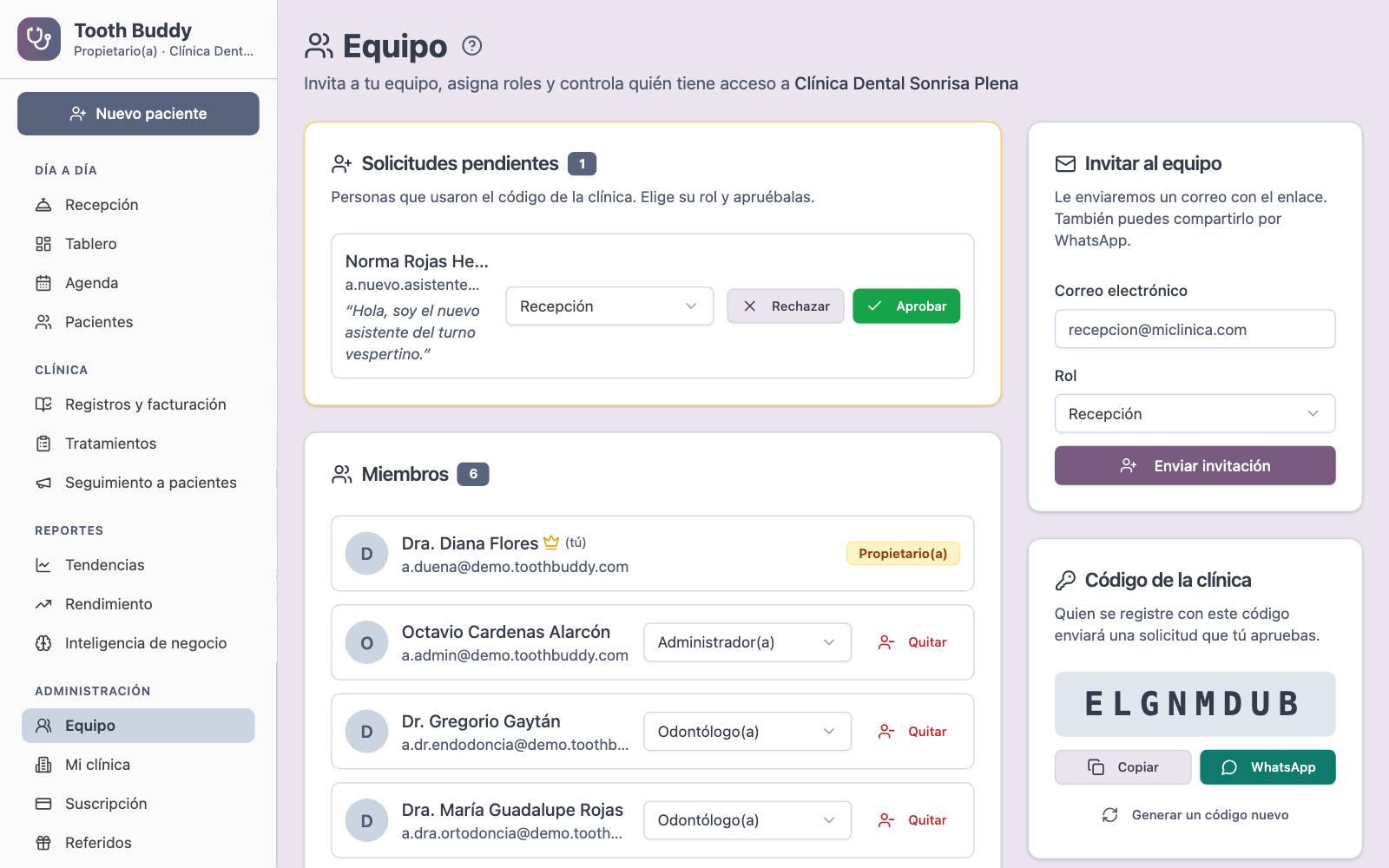
- En la tarjeta Invitar al equipo, escribe el Correo electrónico de la persona.
- Elige su Rol.
- Toca Enviar invitación. Le llega un correo con el enlace.
- Si prefieres, copia el Enlace de invitación con Copiar o compártelo por WhatsApp.
La persona abre el enlace y crea su cuenta (o inicia sesión) con el correo de la invitación. Al hacerlo entra directo al equipo con el rol que elegiste.
En Invitaciones pendientes ves las que aún no se aceptan y cuándo vencen. Puedes cancelar cualquiera.
Usar el código de la clínica
La tarjeta Código de la clínica muestra un código que puedes compartir con Copiar o por WhatsApp. Quien se registre y elija Unirme a Clínica Existente con ese código te envía una solicitud.
- Las solicitudes aparecen arriba, en Solicitudes pendientes, con el mensaje que haya escrito la persona.
- Elige el rol que tendrá.
- Toca Aprobar, o Rechazar si no la reconoces.
Mientras espera, la persona ve Pedir acceso de nuevo (te llega otro aviso, como máximo uno al día) y Crear mi clínica, por si en realidad quiere una clínica propia.
Si compartiste el código con alguien que ya no debería unirse, toca Generar un código nuevo. El código anterior deja de funcionar.
Consejo: la invitación por correo es la opción más segura, porque la persona entra con el rol correcto sin que tengas que aprobarla.
Cambiar el rol o quitar a alguien
En Miembros ves a todo tu equipo. Para cambiar el rol de alguien, elige otro rol en el selector junto a su nombre; el cambio se guarda al momento. Para sacar a alguien de la clínica, toca Quitar y confirma.
El rol es de tu clínica: si esa persona también trabaja en otra clínica con Tooth Buddy, su rol allá no cambia. Ver Varias clínicas o roles.
Ajustar los permisos de cada rol
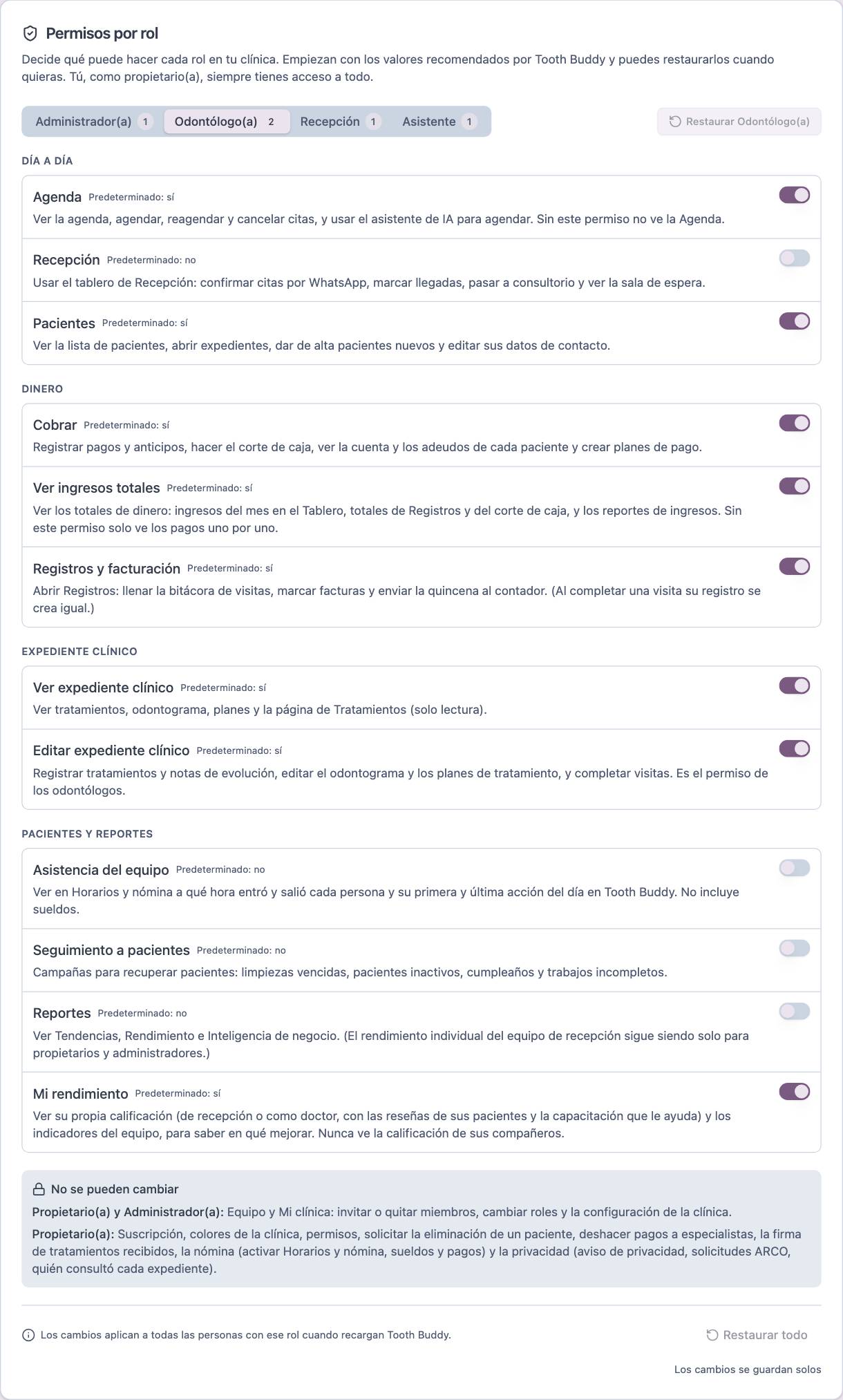
Si tu clínica trabaja distinto, el Propietario(a) puede cambiar lo que hace cada rol en Mi clínica → Equipo → Permisos por rol (desde Equipo, el enlace Permisos por rol te lleva):
- Elige el rol que quieres ajustar: Administrador(a), Odontólogo(a), Recepción o Asistente.
- Activa o desactiva cada permiso. Están agrupados en Día a día, Dinero, Expediente clínico y Pacientes y reportes, y cada uno explica qué abre. Por ejemplo, Cobrar, Ver ingresos totales, Editar expediente clínico o Correo de la clínica (leer y contestar el correo de la clínica; lo tienen Administrador(a) y Recepción).
- Los permisos que cambiaste se marcan como Modificado, y junto a cada uno ves el valor Predeterminado.
- Se guarda solo un momento después (abajo ves Guardado). Aplica a cada persona con ese rol cuando recarga Tooth Buddy.
Los cambios aplican a todas las personas con ese rol cuando recargan Tooth Buddy. Para deshacer, usa Restaurar con el nombre del rol (solo ese rol) o Restaurar todo.
Algunas cosas no se pueden cambiar y aparecen en No se pueden cambiar: la gestión de Equipo y Mi clínica es del Propietario(a) y el Administrador(a), y la suscripción, los colores, los permisos y la firma de tratamientos recibidos son solo del Propietario(a).
Consejo: si das Editar expediente clínico a alguien que no es dentista, Tooth Buddy te avisa y activa también Ver expediente clínico.
Si quitas Ver expediente clínico a un rol, esas personas dejan de ver notas, diagnósticos, odontograma, radiografías, fotos, documentos y planes, en la app y en cualquier otra vía. De los tratamientos solo ven lo necesario para cobrarlos (fecha, tratamiento, costo y pagos). Si quitas Gestionar pacientes, tampoco pueden crear ni editar fichas de pacientes.
Especialistas externos
Si trabajas con dentistas que vienen solo para ciertos tratamientos, regístralos en la tarjeta de especialistas externos de esta misma página. Ve a Especialistas externos.
Si te invitaron a un equipo
Si una clínica te invitó y creaste tu cuenta sin usar el enlace del correo (por ejemplo, con Google), al verificar tu correo la pantalla de inicio te muestra Te invitaron a unirte al equipo de… con el botón Unirme: así entras a esa clínica en lugar de crear una propia. Si pides unirte con el código de la clínica, su dueño y sus administradores reciben un aviso para aprobarte en Equipo.