Registros y facturación
La bitácora de visitas por quincena, las facturas y el envío al contador.
Registros y facturación reemplaza el Excel compartido de la clínica: es la bitácora de visitas que llenan recepción y los dentistas, con el control de facturas, organizada por quincena y lista para enviarse al contador.
Cómo está organizado
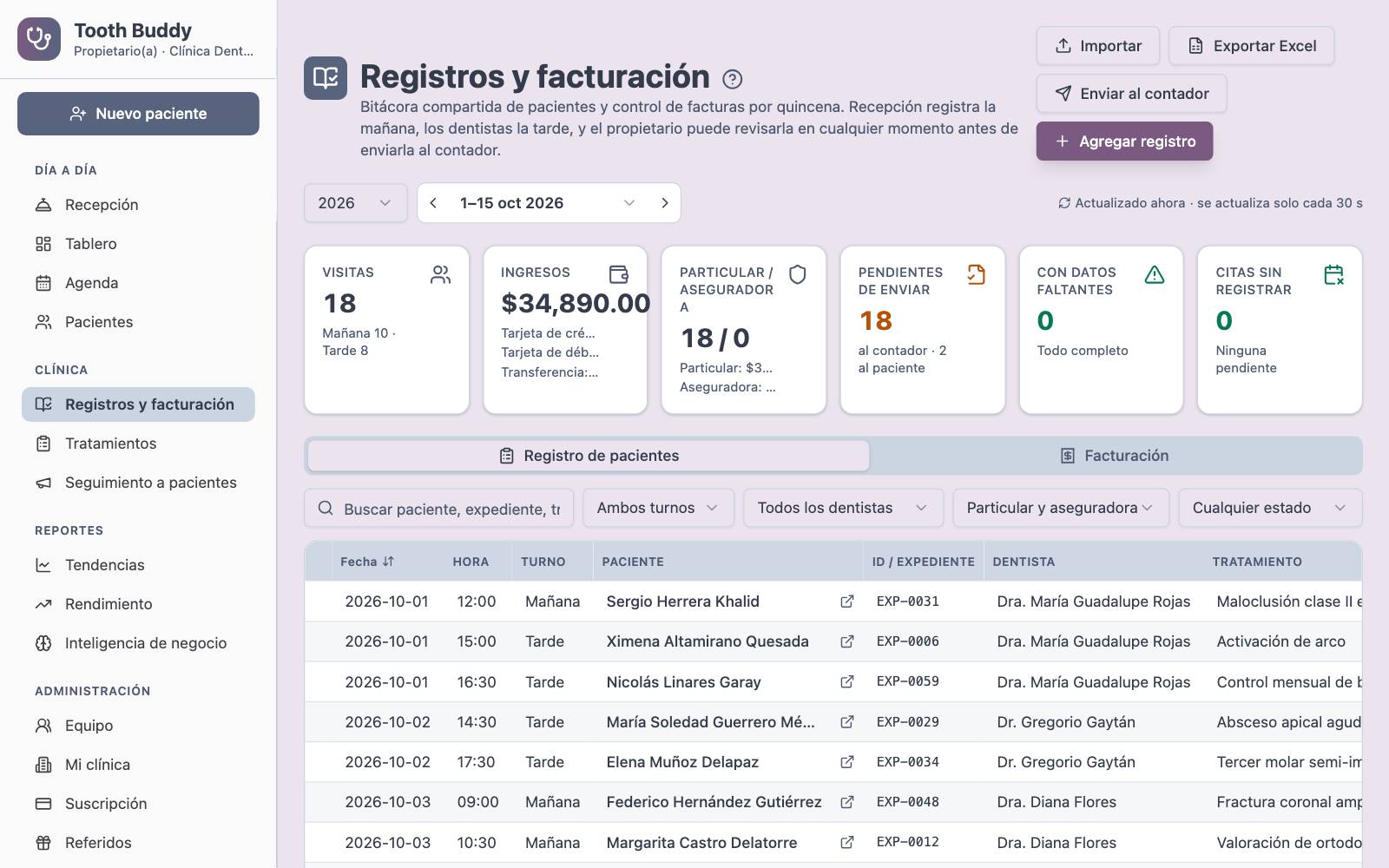
Las visitas se agrupan en quincenas: del 1 al 15 y del 16 al fin de mes, según la hora de tu clínica. Con las flechas a los lados de la quincena y con Quincena actual te mueves entre ellas. La página se actualiza sola cada 30 segundos, así todos ven lo mismo.
Hay hasta cuatro pestañas:
| Pestaña | Para qué sirve |
| Registro de pacientes | La bitácora de visitas: fecha, hora, turno, paciente, expediente, dentista y tratamiento |
| Facturación | Importe, cobrado, saldo y forma de pago de cada visita, su factura y si ya se envió al contador y al paciente |
| Especialistas | Los honorarios de especialistas externos (si tu clínica trabaja con ellos). Ver Especialistas externos |
| Aseguradoras | Lo que deben las aseguradoras, de todas las quincenas (ver abajo) |
Quién puede: de forma predeterminada, Propietario(a), Administrador(a), Odontólogo(a), Recepción y Asistente llenan y editan registros. Solo Propietario(a) y Administrador(a) los eliminan. Los totales de ingresos solo los ve quien tiene permiso de ver ingresos (Propietario(a), Administrador(a) y Odontólogo(a)); para los demás, y mientras está activo Ocultar ingresos, aparecen como ••••.
Cada visita se registra sola
Cuando una cita se atiende (llega el paciente, se cobra o se marca como completada, desde Recepción, la Agenda o el sillón), su registro aparece solo. Y se mantiene al día con la cita:
- Importe: lo que vale la visita, la suma de sus tratamientos (la misma cifra que usa el Tablero).
- Cobrado: todos los pagos de la visita; Saldo: lo que falta por cobrar.
- Paciente, fecha, dentista, tratamiento y forma de pago vienen de la cita.
- Si se timbra un CFDI de la visita, el registro toma su folio y aparece Timbrada; si el CFDI se le envió por correo al paciente, cuenta como Enviada al paciente. Un CFDI cancelado aparece como Cancelada.
Esos datos se ven sin poder editarlos en el registro: para corregir un precio o un pago, corrige la cita (en el menú del registro, Abrir la cita) y el registro se actualiza en segundos. En el registro agregas lo que solo la clínica sabe: notas para el contador, la aseguradora y la póliza, el folio de una factura hecha fuera de Tooth Buddy y las casillas de envío.
Si una cita atendida se cancela o se borra, su registro desaparece; si alguien ya le había escrito notas o lo envió, se queda marcado Cita cancelada o Cita borrada para que decidas.
Si alguna cita atendida aún no tiene registro, verás el aviso de citas atendidas sin registrar. Toca Registrar en cada una o Registrar todas; Revisar te muestra el registro antes de guardarlo.
Los registros con datos faltantes (dentista, tratamiento, ingreso o forma de pago) se marcan con un aviso. Usa el filtro Con datos faltantes para encontrarlos.
Quincenas ya enviadas al contador
Lo que ya recibió el contador no cambia solo. Si la cita de un registro enviado cambia después (otro pago, otro precio), el registro se marca Cambió después de enviarse y arriba aparece cuántos registros necesitan revisión:
- Toca Ver para filtrarlos (o el filtro Requieren revisión).
- Toca Aplicar cambios. Los registros se actualizan y quedan pendientes de enviar otra vez.
- Envía la quincena al contador de nuevo.
Agregar o editar un registro a mano
Para visitas que no están en la agenda (por ejemplo, las que vienen de tu Excel anterior):
- Toca Agregar registro.
- Busca al paciente por nombre, teléfono o expediente, o escribe su nombre si no tiene expediente.
- Llena la Fecha, Hora, Dentista y Tratamiento.
- En Cobro y facturación, escribe el Importe, la Forma de pago y el Tipo de paciente (particular o aseguradora). Para aseguradora, agrega la Aseguradora y la Póliza / siniestro.
- Toca Guardar registro.
También puedes editar las celdas de estos registros directamente en la tabla.
Ligar registros con el paciente
Si escribes el número de expediente en un registro, Tooth Buddy busca al paciente y liga el registro con su cita y su tratamiento de ese día; desde ahí el registro sigue a la cita. Cuando haya filas que se puedan ligar, aparece Ligar registros, que lo hace para toda la quincena sin borrar lo que ya escribiste.
Facturas
No todas las visitas necesitan factura. Una visita requiere factura cuando:
- el paciente la pidió (al registrar el tratamiento con El paciente requiere factura, al cobrar, desde su portal o en el registro);
- es una visita de aseguradora (Aseguradora: siempre se factura);
- o ya tiene número de factura.
Las demás aparecen como Sin factura y no cuentan como pendientes. En Facturación, la casilla Requiere factura la pide; escribe el folio si la factura se hizo fuera de Tooth Buddy.
Las columnas Contador y Paciente no se marcan a mano: muestran lo que Tooth Buddy registró al enviar. Contador dice la fecha y a qué correo se envió la quincena (o que se descargó el Excel y lo entregó la clínica), y quién lo hizo; Paciente dice cuándo y a qué correo se envió el CFDI. Pasa el cursor (o mantén presionado) para ver el detalle. Si la factura se hizo fuera de Tooth Buddy, usa el menú del registro → Marcar factura entregada al paciente; queda registrado quién la marcó.
El comprobante de pago (menú del registro → Enviar comprobante por WhatsApp) no es una factura: el registro muestra Recibo enviado, pero la factura sigue pendiente hasta que se le envíe al paciente.
Consejo: en México, si tu clínica tiene habilitada la facturación electrónica, al completar una visita en la que se pidió factura se abre Generar Factura (CFDI). La facturación CFDI solo está disponible para clínicas en México.
Enviar la quincena al contador
- Revisa que no haya citas sin registrar ni registros incompletos.
- Toca Enviar al contador.
- Revisa a quién se envía: Para el contador, con copia para ti y para el propietario de la clínica.
- Si quieres, escribe un Mensaje para el contador (opcional).
- Toca Enviar al contador.
El contador recibe el Excel de la quincena (con importe, cobrado y saldo de cada visita) y todos los registros quedan marcados como enviados. Si hay registros que necesitan revisión, el envío te avisa antes. Si no necesitas el correo, Solo descargar baja el Excel sin enviarlo.
Si aún no hay correo del contador, el propietario o un administrador puede guardarlo ahí mismo o en Mi clínica → Cobros y facturación → Registros y contador. Mientras tanto, cualquiera puede usar Descargar Excel y marcar como enviado.
Excel: exportar e importar
- Exportar Excel: descarga Esta quincena o el año completo, con una hoja por quincena y un resumen anual.
- Importar: sube la hoja que usan hoy (Excel o CSV). Tooth Buddy detecta las columnas, guarda cada fila en su quincena y te avisa de posibles duplicados antes de importar.
Ajustes en Mi clínica
En Mi clínica → Cobros y facturación → Registros y contador, el propietario o un administrador define el correo del contador, la hora en que empieza el turno de la tarde (de forma predeterminada las 14:00) y, en Aseguradoras con convenio, la lista de aseguradoras. Ver Configurar Mi clínica.
Cuentas por cobrar a aseguradoras
En Registros y facturación, la pestaña Aseguradoras (todos los planes; quien ve ingresos) junta todos los casos cobrados a una aseguradora que aún no se marcan como cobrados, de todas las quincenas.
- Arriba ves el total Por cobrar y cuánto lleva de 0–30 días, 31–60 días, 61–90 días y Más de 90 días.
- Por aseguradora muestra casos, total, antigüedad y el caso más antiguo. Toca una aseguradora para ver solo sus casos.
- Cuando la aseguradora pague, toca Marcar cobrado en el caso.