Configurar Mi clínica
Datos, país y moneda, colores, contador, aseguradoras y recordatorios.
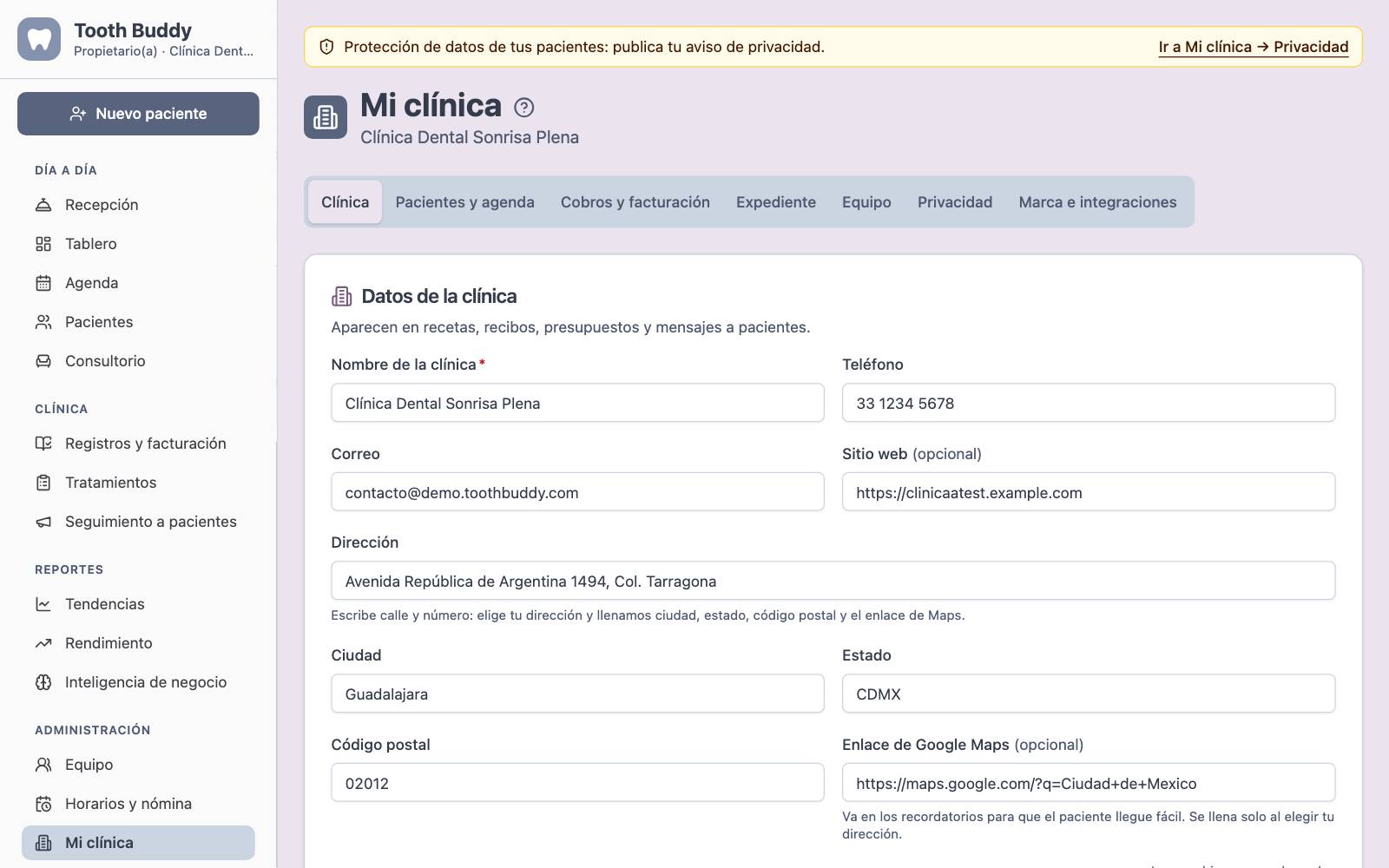
En Mi clínica guardas los datos de tu consultorio y defines cómo funciona Tooth Buddy para todo tu equipo. La encuentras en el menú lateral, en la sección Administración. Está ordenada en pestañas: Clínica, Pacientes y agenda, Cobros y facturación, Expediente, Equipo, Privacidad y Marca e integraciones.
Quién puede: el Propietario(a) y el Administrador(a) editan Mi clínica. Las pestañas Equipo y Privacidad, los colores, la firma de tratamientos recibidos y el consentimiento digital solo los ve y cambia el Propietario(a).
Cómo se guarda
Todas las tarjetas se guardan solas un momento después de que dejas de escribir o de cambiar algo. No hay botón Guardar. Abajo de cada una ves Guardando… y luego Guardado. Si algo falla, verás No se pudo guardar y Reintentar. Lo que aún no se puede guardar te dice por qué; por ejemplo, Escribe el nombre de la clínica para guardar.
Al cambiar de pestaña, lo que estabas editando se guarda sin preguntar. Solo si dejaste algo que aún no se puede guardar, Tooth Buddy te pregunta antes: Seguir editando te deja donde estabas y Descartar y cambiar lo pierde.
Clínica
- Datos de la clínica: Nombre de la clínica (obligatorio), Teléfono, Correo, Sitio web, Dirección, Ciudad, Estado y Código postal. Aparecen en recetas, recibos, presupuestos y mensajes a pacientes. El Enlace de Google Maps va en los recordatorios para que el paciente llegue sin perderse.
- Al escribir calle y número en Dirección, Tooth Buddy te sugiere direcciones reales (datos de OpenStreetMap). Elige la tuya y se llenan solos Ciudad, Estado, Código postal y, si estaba vacío, el Enlace de Google Maps. Siempre puedes corregirlos a mano.
- Solo se envía el texto de la dirección de tu clínica, nunca datos de pacientes, así que no depende de Sugerir direcciones al escribir. Ese ajuste es solo para los domicilios de tus pacientes.
- Tu navegador también puede llenar nombre, teléfono, correo y dirección con sus datos guardados.
- País y región: País, Moneda, Zona horaria, Idioma para pacientes (el de los mensajes de WhatsApp y correos) y Sillones dentales (cuántas citas puede atender la clínica al mismo tiempo). Si cambias el país, Tooth Buddy te avisa que la moneda y la zona horaria cambiarán a las de ese país; puedes ajustarlas antes de guardar.
- Datos legales: Cédula profesional y tu identificación fiscal. El nombre de este campo cambia según el país (por ejemplo, RFC en México). En México también va la CLUES: la clave de tu establecimiento ante la Secretaría de Salud. Búscala por nombre o clave en el catálogo oficial; si no tienes, se tramita con los servicios de salud de tu estado.
- Clínica móvil / visitas a domicilio: activa Atiendo fuera de la clínica si visitas a pacientes en su casa o atiendes en otro lugar. Elige el Lugar de las citas nuevas (En la clínica o Domicilio del paciente). Ver Agenda.
- Sucursales (Propietario(a)): Abrir otra sucursal crea una clínica nueva con su propia agenda, pacientes y suscripción; luego cambias entre ellas desde el menú. Varias sucursales viene desde el plan Progreso, o con una Sucursal adicional en Suscripción. Ver Suscripción y planes.
Consejo: revisa la zona horaria antes de empezar a agendar. Si está mal, las citas y los recordatorios saldrán a otra hora.
Pacientes y agenda
- Recordatorios automáticos: actívalos, elige Cuándo enviar, las horas sin mensajes y los Canales. Ve a Recordatorios, WhatsApp y avisos.
- WhatsApp de la clínica: conecta el número desde el que salen los recordatorios y mensajes. Cuando está conectado, en Recordatorios ya puedes elegir el canal WhatsApp.
- Citas en línea: tu enlace para que los pacientes agenden solos y cuándo pueden hacerlo. Ver Agenda.
- Días festivos: toca Importar días festivos de (tu país y el año) y Tooth Buddy trae los días oficiales, ya marcados como Cerrado los de descanso obligatorio. Cambia cada día a Abierto o Cerrado, corrige su nombre o quítalo, y agrega tus propios días con Otro día que cierras y Agregar. Un día cerrado no se puede agendar en línea, la agenda lo marca y te pregunta antes de agendarlo, no cuenta como falta en la asistencia y no se descuenta de las vacaciones. Ver Agenda.
- Seguimiento a pacientes: en Pedir regresar cada eliges cada cuántos meses un paciente debe volver a su limpieza (3, 4, 6, 9 o 12). Con eso se llena Limpiezas pendientes en Seguimiento a pacientes.
- Mensajes automáticos (plan Clínica Pro): revisión pendiente, pacientes inactivos, citas perdidas, tratamientos pendientes, cumpleaños y renovación de membresía, con un enlace para agendar. Elige cuáles, canales, máximo por día y grupo de control. Ver Mensajes automáticos.
- Encuestas y reseñas: activa Enviar encuestas y pega tu Enlace de reseñas de Google. Los resultados se ven en Seguimiento a pacientes → Encuestas.
- Sugerir direcciones al escribir (solo Propietario(a)): al capturar el domicilio de un paciente aparecen direcciones cercanas a tu clínica (Photon, con datos de OpenStreetMap). Solo se envía el texto de la dirección, nunca el nombre. Al activarlo, vuelve a publicar tu aviso de privacidad en Privacidad, porque se agrega a la lista de proveedores. Ver Pacientes.
- Sincronizar calendario te lleva a la Agenda, donde conectas Google, Outlook o Apple y revisas lo que se importa.
Cobros y facturación
- Registros y contador: Nombre del contador, Correo del contador (ahí se manda el Excel de la quincena) y El turno de la tarde empieza a las (las visitas antes de esa hora cuentan como turno matutino). Más en Registros y facturación.
- Aseguradoras con convenio: escríbelas separadas por comas. Se sugieren al registrar casos de aseguradora.
- Facturación electrónica (CFDI): solo en México. Activa Emitir CFDI a pacientes y llena tus datos fiscales. Ver Facturación electrónica (CFDI).
- Cobros con tarjeta en línea y Membresías: ver Cuentas y planes de pago.
- Firma de tratamientos recibidos (solo Propietario(a)): al activarla, el paciente firma en la tablet de recibido los tratamientos de su visita.
Expediente
- Consentimiento informado: el texto que firman tus pacientes. Si no tienes uno, toca Generar con IA: el borrador se guarda solo, así que revísalo y ajústalo antes de pedir firmas.
- En lugar de dejar espacios en blanco, usa datos que se llenan solos al firmar. Toca un botón como Nombre del paciente, Identificación (CURP), Tratamiento, Diente(s), Dentista tratante o Fecha de hoy para agregarlo donde está el cursor (en el texto se ve entre llaves, por ejemplo
{{paciente_nombre}}). - ¿Necesitas otro dato, como el tipo de anestesia? Escríbelo en Otro dato y toca Agregar dato propio; se pide al firmar.
- Si tu texto ya tiene líneas para llenar (
________), toca Convertir espacios en blanco en datos. Las líneas de firma se quedan en blanco. - Vista previa muestra cómo se lee con un paciente de ejemplo.
- Seguimiento digital del consentimiento (solo Propietario(a)): Recepción ve Sin consentimiento en los pacientes que no han firmado, y la tablet abre el consentimiento cuando se marca Llegó y en Consultorio antes de atenderlos. En Un consentimiento firmado vale eliges cuánto dura. Ver Expediente clínico y consulta.
- Especialistas externos: cuántas horas antes y después de cada una de sus citas puede un especialista externo editar el expediente. Fuera de ese periodo solo puede consultarlo.
Equipo
Solo el Propietario(a):
- Permisos por rol: qué puede hacer cada rol en tu clínica. Ver Equipo y permisos. Invitar y quitar personas sigue en Equipo.
- Horarios y nómina: activar o apagar el módulo, el registro de entrada y salida, el Periodo de pago y la Tolerancia de llegada (min). Ver Horarios y nómina.
Privacidad
Solo el Propietario(a): los datos de tu aviso de privacidad, las transferencias, la vista previa y Publicar aviso. Las solicitudes ARCO y el resumen siguen en Privacidad. Ver Aviso de privacidad.
Marca e integraciones
- Colores de Tooth Buddy (solo Propietario(a)): elige una de las Paletas o define tu Color principal (botones y gráficas) y tu Color secundario. La Vista previa y toda la app cambian al momento, y los colores se guardan solos. Se aplican a todo tu equipo y al portal de tus pacientes. Restablecer colores de Tooth Buddy vuelve a los originales.
- Logo y documentos (solo Propietario(a)): Subir logo (PNG o JPG; con fondo transparente se ve mejor) pone tu logo en los comprobantes de pago (PDF y enlace), en los presupuestos (PDF, impresión y enlace para firmar), en las recetas y en el registro del portal. Nota al pie de los comprobantes es un texto tuyo al final de cada comprobante (por ejemplo, tus redes). Cómo pagar un saldo pendiente sale solo cuando el comprobante tiene saldo: pon ahí tus datos para transferencia. Mostrar la próxima cita del paciente en el comprobante viene encendido. Ver Recepción y cobro.
> Consejo: el modo oscuro no se elige aquí. Cada persona lo escoge en Mis preferencias → Apariencia.
- «Hecho con Tooth Buddy» en las páginas de tus pacientes: con Mostrar el enlace, al pie de las páginas que abren tus pacientes (confirmar su cita, agendar, su espacio) aparece un enlace pequeño Hecho con Tooth Buddy. Viene apagado.
- API y conexiones (planes Progreso y Clínica Pro): crea claves para que tu sitio web o tu sistema consulten la disponibilidad y agenden citas (ver Agendar desde tu sitio web y API). Escribe un nombre y toca Crear clave: cópiala en ese momento, porque no se vuelve a mostrar. La API nunca da datos de tus pacientes.
Algunas funciones dependen de tu plan. Si ves un candado, tu plan actual no las incluye.
¿Y los horarios de trabajo?
Mi clínica no tiene horarios. Cada persona que atiende pacientes define el suyo en Mis preferencias, en Horario de Trabajo (si tu clínica usa Horarios y nómina, ahí se define y en Mis preferencias solo se muestra). Ahí mismo cada dentista escribe su Nombre de Doctor, que es el que aparece en sus tratamientos.
Zona horaria
Las citas, los recordatorios y la agenda en línea usan la hora de tu clínica, no la del dispositivo desde el que entras. En Mi clínica → Clínica → País y región revisa que la Zona horaria sea la de tu ciudad (Tijuana, Hermosillo, Cancún y Ciudad de México tienen horas distintas) y pulsa Sí, es correcta; así se completa el paso Confirma tu zona horaria de la guía. Si entras desde un dispositivo en otra zona, la Agenda te lo avisa.