Expediente clínico y consulta
Odontograma, tratamientos, planes, consentimientos y firma en la tablet.
El expediente de cada paciente reúne su información médica, el odontograma, los tratamientos, los planes y los consentimientos firmados. Está pensado para usarse en la tablet, junto al sillón, durante la consulta.
Abrir el expediente
- Ve a Pacientes y toca el nombre del paciente.
- Arriba verás una línea fija con su nombre, edad y Alergias, para tenerlas siempre a la vista.
- Son cinco pestañas en una sola fila; dentro de Tratamientos y Archivos cambias de sección con los botones de arriba.
| Pestaña | Qué contiene |
| Consulta | Odontograma y tratamientos lado a lado (solo para quien edita el expediente clínico). Periodontograma, arriba del odontograma, cambia a la gráfica periodontal |
| Información médica | Condiciones médicas, alergias, medicamentos, seguro y el odontograma (si no ves Consulta) |
| Tratamientos | Plan (el plan de tratamiento), Historial (los tratamientos completados, si no ves Consulta), Citas y Cuenta (saldo y pagos; ver Cuenta del paciente y planes de pago) |
| Archivos | Documentos, Recetas, Fotos clínicas y Radiografías. Ver Documentos y radiografías y Recetas |
| Seguimiento | Su espacio del paciente, sus mensajes y sus correos |
Quién puede: de forma predeterminada, Propietario(a), Administrador(a) y Odontólogo(a) editan el expediente clínico. Recepción y Asistente lo ven en modo de solo lectura. El propietario puede ajustar estos permisos en Equipo.
La pestaña Consulta
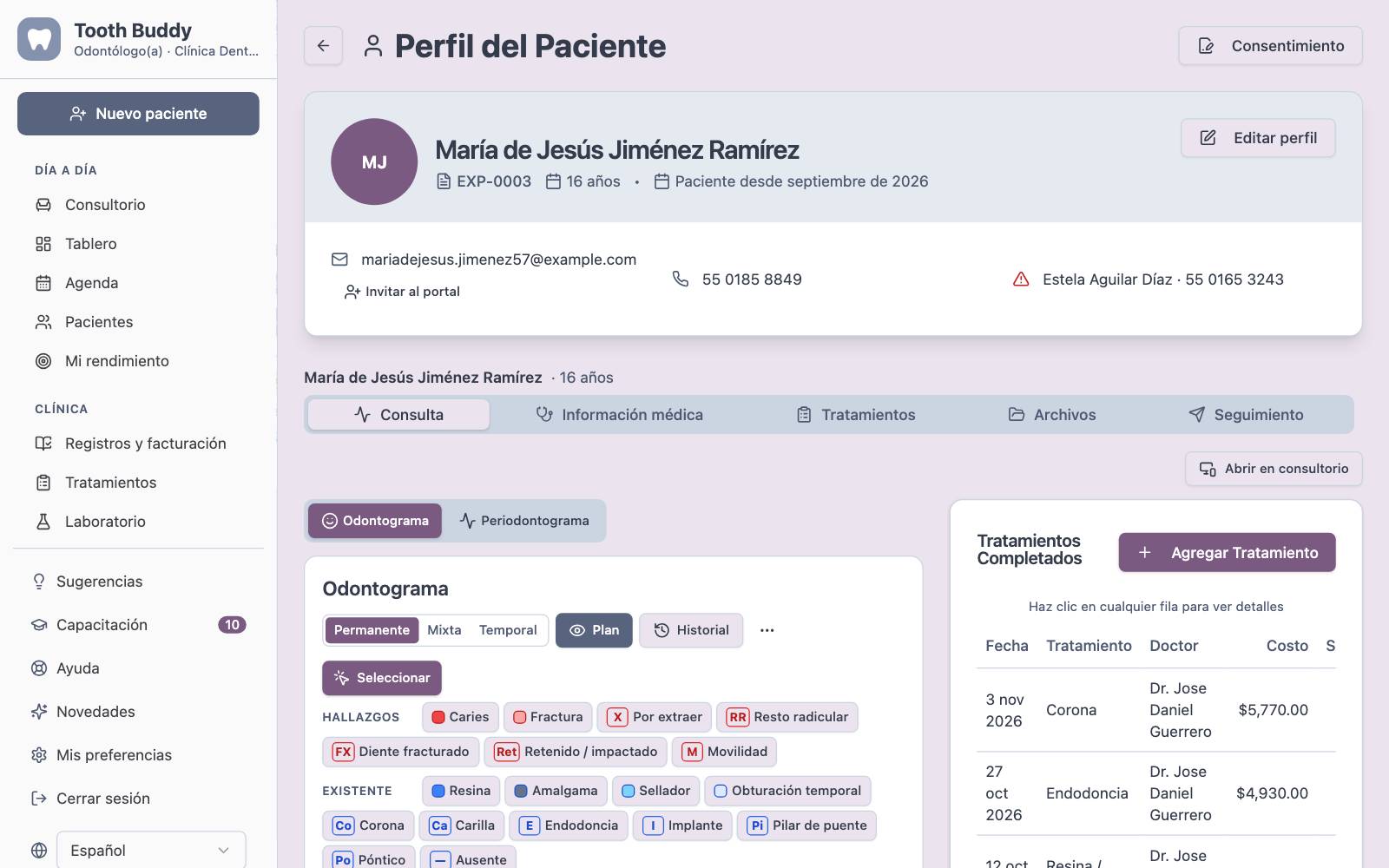
Los odontólogos entran directo a Consulta. En una tablet horizontal o en computadora, el odontograma queda a la izquierda y los tratamientos a la derecha, así que puedes anotar sin cambiar de pestaña.
El odontograma
Arriba del odontograma está la paleta. Elige qué vas a marcar y toca los dientes; cada toque se guarda al momento, y si te equivocas toca Deshacer en el aviso.
- Hallazgos (en rojo, por tratar): Caries, Fractura, Por extraer, Resto radicular, Diente fracturado, Retenido / impactado y Movilidad (cada toque sube un grado, del 1 al 3).
- Existente (en azul, trabajo ya hecho): Resina, Amalgama, Sellador, Obturación temporal, Corona, Carilla, Endodoncia, Implante, Pilar de puente, Póntico y Ausente.
- Ortodoncia: con Brackets, toca el primer diente y luego el último del tramo.
Caries, fractura, resina, amalgama, sellador y obturación temporal van por cara: toca el diente y elige las caras (O, M, D, V y L, o P en los dientes de arriba). El resto marca el diente completo: un toque lo pone y otro lo quita.
Con Seleccionar, toca un diente para ver su detalle (también puedes mantener presionado cualquier diente). Todo se guarda al momento:
- Caras: toca una cara del diente grande y, justo donde tocaste, aparecen las opciones: Caries, Fractura, Resina, Amalgama, Sellador, Obturación temporal o Sana (borra la cara). La que tiene ahora aparece marcada.
- Diente completo: un toque pone o quita Corona, Endodoncia, Ausente, Brackets y las demás. La Movilidad se elige con No, 1, 2 o 3.
- Notas del diente: se guardan al salir del campo.
- Abajo, en pestañas: Plan (lo que tiene en el plan de tratamiento), Hecho (los tratamientos que se le han hecho), Rx (sus radiografías) e Historial (quién cambió qué y cuándo).
- Plan: los dientes con tratamientos pendientes en un plan tienen un contorno rojo punteado. Toca Plan para ocultarlos o mostrarlos.
- Al registrar un tratamiento en un diente, el odontograma se actualiza solo: una corona, una endodoncia o un implante ponen su marca, una extracción deja el diente ausente y una resina convierte la caries de ese diente en resina.
- Historial: elige una fecha en Ver como estaba el para ver la carta tal como estaba ese día, y Volver a hoy para regresar.
- Permanente, Mixta y Temporal cambian los dientes que ves. Para niños se elige sola según la edad: temporal antes de los 6 años y mixta de los 6 a los 12.
- Restablecer carta (en ⋯) deja todos los dientes sin hallazgos. Puedes deshacerlo, y el historial lo conserva.
Consejo: abre Simbología debajo del odontograma para recordar qué significa cada color.
Registrar tratamientos
- Toca Agregar Tratamiento.
- Elige el Tipo de Tratamiento. Si el paciente tiene cita hoy, ya viene elegida en Conectar a Cita, para que el tratamiento cuente en esa visita; puedes cambiarla o elegir Sin cita.
- Llena Número de Diente, Diagnóstico, Nota de evolución, Costo y Doctor.
- Procedimiento (CIE-9-MC) se llena solo con el código oficial del tratamiento (por ejemplo, 2341 · Aplicación de corona para una corona). Cámbialo si hiciste otro procedimiento. Blanqueamiento, urgencia, periodoncia, odontopediatría y prótesis abarcan varios procedimientos, así que ahí lo eliges tú.
- En Material anota lo que usaste (por ejemplo, resina A2). Lo mismo aparece en cada tratamiento de Consulta.
- Si el paciente debe volver, marca Requiere seguimiento y elige la Fecha de Seguimiento.
- Si el paciente pidió factura, marca El paciente requiere factura.
Si el tratamiento lo hizo un especialista externo, asígnalo en el mismo formulario. Ver Especialistas externos.
Para ver o corregir un tratamiento ya registrado, toca su fila en Tratamientos Completados.
Firmar notas, adendas y anular
El expediente no se borra ni se altera (NOM-004). Por eso:
- Firmar: al terminar, el dentista firma cada nota de tratamiento con Firmar nota, en el detalle del tratamiento o debajo de cada tratamiento en Consulta. En el Inicio, Notas por firmar muestra las tuyas de los últimos 60 días; Firmar todas firma las que ya tienen nota de evolución. Solo firma el personal clínico (Odontólogo(a), Propietario(a) o Administrador(a) con permiso de editar el expediente), y nunca alguien por otro.
- Al firmarla queda sellada: el tratamiento, el diente, el diagnóstico, la nota y el dentista ya no se pueden cambiar, ni siquiera por el equipo de Tooth Buddy. El costo y el seguimiento sí. Debajo ves Firmada por …, la fecha y una huella del contenido.
- Adendas: para corregir o agregar algo a una nota firmada, escribe una Adenda y toca Agregar adenda. Queda debajo, con quién y cuándo.
- Anular: lo que se registró por error no se borra. Anular te pide el motivo; el registro deja de aparecer en el expediente, la agenda y los reportes, pero se conserva sellado con el motivo, quién y cuándo. Un tratamiento sin firmar que quitas de la consulta se anula solo como «descartado antes de firmar». Las radiografías, fotos y documentos quedan sellados al guardarse, así que Quitar siempre pide el motivo.
- Los consentimientos informados quedan sellados al firmarlos.
Firmar con e.firma
Una nota que tú firmaste puede llevar además tu firma electrónica avanzada (la e.firma del SAT). Junto a Firmada por … toca Firmar con e.firma. Elige tu Certificado (.cer) y tu Llave privada (.key), escribe la Contraseña de la e.firma y toca Firmar.
- Tu llave y tu contraseña se usan solo en tu navegador: no se envían ni se guardan.
- Tooth Buddy guarda la firma con tu certificado público y revisa que sea una e.firma vigente, emitida por una autoridad certificadora del SAT, a tu nombre (tu CURP, de Datos para recetas), y que corresponda exactamente a la nota.
- La nota muestra Con e.firma y tu RFC.
- Junto con la firma guardamos un archivo .p7s (firma CMS separada) que cualquiera puede revisar con OpenSSL; va en la entrega de datos al paciente, con las instrucciones en VERIFICAR.txt.
- Todavía no consultamos al SAT si la e.firma fue revocada.
PDF sellado y verificación
Junto a Firmada por …, PDF abre ese documento (nota, consentimiento, imagen o documento) para imprimir: su contenido, quién lo firmó y su cédula, la fecha, la huella, sus adendas y las firmas con e.firma. Abajo lleva un código QR. Quien escanee el QR (por ejemplo, una aseguradora u otro especialista) ve en Verificación de documento clínico si el documento coincide con el expediente sellado, si fue anulado, su tipo, la fecha, la clínica, la huella y el RFC de quien firmó con e.firma, sin ningún dato del paciente. Cada PDF lleva su propio código.
Imprimir el expediente y referir a otro profesional
En el perfil del paciente, Expediente (PDF) abre el expediente para imprimir: cada nota, consulta, consentimiento, imagen y documento firmado, en orden, con quién lo firmó y cuándo, sus adendas, lo anulado con su motivo, las firmas con e.firma y la huella de cada documento. Solo incluye lo que ya se firmó; las notas pendientes de firma no aparecen.
Para mandar a un paciente con otro especialista, toca Referir:
- Escribe el Nombre del profesional, el Motivo de la referencia y, si quieres, su Correo y su Institución o clínica.
- Marca que El paciente autorizó compartir su expediente con este profesional. Sin su autorización no se puede referir.
- Toca Crear enlace. Te mostramos un enlace y un código de 6 dígitos. Si escribiste su correo, le mandamos el enlace; el código dáselo tú por teléfono o mensaje, nunca en el mismo correo.
El profesional abre el enlace, escribe el código y ve el motivo y el expediente en PDF, sin crear una cuenta. El enlace vence en los días que elegiste (7 si no cambias nada, máximo 30), se bloquea después de 5 códigos incorrectos y cada vez que se abre queda registrado en Accesos al expediente del paciente (ver /Help/seguridad-y-privacidad). La referencia también queda firmada en el expediente del paciente. Solo refiere el personal clínico.
Planes de tratamiento
En Tratamientos → Plan ves el plan del paciente por fases (por ejemplo Urgencia y control, Restauración, Estética y mantenimiento), con cuánto lleva hecho, el total y el Siguiente paso.
- Toca Nuevo plan y escribe el Título del plan.
- En cada fase toca Agregar tratamiento: elige el tratamiento, los Dientes (en el odontograma pequeño), la Prioridad, las Sesiones y el Costo (sale del catálogo de tu clínica; Usar pone el precio sugerido). En Qué se hará escribe lo que verá el paciente; el Diagnóstico es interno.
- Cambia el nombre de las fases, agrega otra con Agregar fase y ordena los tratamientos con las flechas.
- Toca Guardar plan.
El plan se actualiza solo. Cada tratamiento pasa de Pendiente a Agendado cuando lo agendas desde el plan, a En proceso cuando se hace una sesión y a Hecho al terminar la consulta en que se hizo: con Hacer hoy en el consultorio, eligiéndolo en Del plan de tratamiento al registrar el tratamiento, o porque coincide el tratamiento y el diente. Si se cancela la cita o se borra el tratamiento, vuelve a pendiente.
- Agendar (en Siguiente paso o en cada tratamiento) abre la cita con el tratamiento y su duración ya puestos.
- En ⋯ de cada tratamiento: Marcar hecho, Descartar (escribe por qué) o Reabrir.
- En ⋯ del plan: Poner en pausa, Reactivar o Cancelar plan. Con varios planes, elige cuál ver arriba.
Generar con IA revisa el odontograma, el periodontograma, las alergias y padecimientos, los tratamientos recientes y los precios de tu clínica, y te propone un plan por fases. Quita lo que no aplique, ajusta precios y sesiones, y toca Crear plan. No se guarda nada hasta entonces. Usa créditos de IA (ver Suscripción, planes y créditos de IA).
Agregar al plan desde el odontograma: abre un diente con hallazgos y, en la pestaña Plan, toca por ejemplo Agregar resina / obturación al plan. Se agrega al plan activo (o crea uno).
En las Notas y descripciones, cada renglón se respeta: empieza un renglón con «- » o «1. » para hacer una lista, y usa **\\negritas\\** para resaltar.
Desde el plan puedes Imprimir y preparar el presupuesto con firma. Ver Presupuestos con firma.
Indicaciones para el paciente
En Mi clínica → Expediente → Indicaciones para el paciente guardas lo que el paciente debe hacer después de cada tratamiento; un dentista las aprueba y se envían desde la ficha → Seguimiento → Enviar indicaciones. Ver Espacio del paciente e indicaciones.
Consentimientos informados
El consentimiento se abre con el botón Consentimiento, junto a Editar perfil, arriba del expediente. Ahí ves si está Vigente, vencido o sin firmar, y el historial con Descargar PDF.
- Toca Consentimiento y luego Llenar y firmar en la tableta.
- Elige el Tratamiento al que se refiere (opcional). Si tu plantilla usa datos que la clínica debe llenar y no están en el sistema, aparecen en Datos que llena la clínica. Lo que dejes vacío sale como línea para llenar a mano.
- Toca Entregar al paciente. La tablet pasa a pantalla completa y el paciente:
- revisa y completa Tus datos (nombre, fecha de nacimiento, identificación, teléfono, correo, domicilio y contacto de emergencia);
- contesta Tu salud: alergias, medicamentos, padecimientos y hábitos, pregunta por pregunta. No puede seguir mientras falte una respuesta; si ya la había contestado antes, solo la revisa. Ver Historia clínica guiada en Pacientes. Todo se guarda en su expediente;
- lee el Documento, ya lleno con sus datos, y marca cada declaración;
- firma. Si es menor de edad, firma su madre, padre o tutor, con su nombre y parentesco.
- Al terminar, el personal mantiene presionado Personal: mantener presionado para volver.
Los datos de la clínica se muestran pero no se pueden cambiar desde la tablet, y el texto firmado se arma en el servidor con la plantilla de tu clínica.
Firma del dentista: en el historial de Consentimiento, cada consentimiento firmado por el paciente tiene Firmar como dentista. Con eso confirmas que le explicaste el procedimiento, sus riesgos, beneficios y alternativas, y que respondiste sus preguntas. Queda sellado como Firmado por el dentista, con tu nombre y la fecha, y puedes agregar tu e.firma con Firmar con e.firma. Solo firma el personal clínico, una vez cada quien. PDF sellado abre el consentimiento con su código de verificación.
Consejo: con el Seguimiento digital del consentimiento encendido (Mi clínica → Expediente), el consentimiento se abre solo cuando recepción marca Llegó a un paciente sin consentimiento vigente, y en Consultorio antes de atenderlo. Ver Mi clínica.
Entregar la tablet al paciente
Cuando entregas la tablet, el paciente solo ve lo que va a firmar, con un recuadro de firma grande. Puede usar Deshacer o Borrar antes de firmar. Al guardar, verá un agradecimiento y la indicación de devolver el dispositivo.
Consejo: para volver a la pantalla normal, el personal debe mantener presionado el botón indicado en Personal: mantener presionado para volver. Así el paciente no sale por accidente.
Firma de tratamientos recibidos
Si el propietario la activa en Mi clínica → Cobros y facturación (Firma de tratamientos recibidos), al terminar la visita el paciente firma una sola vez en la tablet que recibió los tratamientos listados. En Consulta aparece la tarjeta Visita de hoy con el botón Firma del paciente: tratamientos recibidos. La firma se guarda en cada tratamiento.
Quién puede: solo el Propietario(a) activa o desactiva esta firma.