Pacientes
Da de alta pacientes, búscalos y mantén su ficha al día.
En Pacientes das de alta a tus pacientes, los encuentras rápido y mantienes su ficha al día. Desde la ficha llegas a todo lo demás: citas, expediente, documentos y cuenta.
Quién puede: por defecto, todos los roles de la clínica ven la lista, dan de alta pacientes y editan sus datos de contacto. Solo quienes pueden editar el expediente clínico (por defecto, el Odontólogo(a), el Propietario(a) y el Administrador(a)) cambian tratamientos, odontograma y planes.
Dar de alta a un paciente
Hay tres caminos:
- Desde Pacientes: toca Nuevo paciente, llena el formulario y toca Registrar paciente.
- Desde Recepción: toca Nuevo paciente para darlo de alta solo con lo esencial para agendar, o abre ahí mismo el expediente completo. Ve a Recepción: llegadas, cobro y corte de caja.
- Al agendar una cita: escribe el nombre en Paciente y elige Registrar paciente nuevo. Ve a La agenda.
En los tres pides lo mismo para empezar: Nombre(s), Apellidos y Celular (WhatsApp). Si ya hay un paciente con ese celular o con el mismo nombre completo, te avisamos con ¿Ya está registrado? para que no lo des de alta dos veces (al agendar, Usar este paciente lo elige).
El formulario completo empieza con lo esencial; las secciones opcionales están cerradas hasta que las abres (o ya tienen datos):
- Información básica: Nombre(s) y Apellidos (obligatorios), Celular (WhatsApp) (obligatorio), Correo, Fecha de nacimiento, Dirección y Contacto de emergencia. Si tu clínica activó las sugerencias, al escribir la Dirección aparecen calles y colonias cercanas (ver Dirección con sugerencias, más abajo).
- Identificación: Número de expediente y datos de identificación y fiscales, opcionales, para facturar.
- Historia clínica: alergias, medicamentos, padecimientos y hábitos, pregunta por pregunta. Ve a Historia clínica guiada, más abajo.
- Seguro: Aseguradora y Número de póliza.
- Notas.
Consejo: si ya tienes una lista en Excel, en otro sistema o en papel, no los captures uno por uno: toca Enviar archivos y la importamos por ti. Ve a Traer tus pacientes.
Historia clínica guiada
En Historia clínica cada pregunta se contesta con Sí o No, para que nada se quede sin preguntar. Arriba ves cuántas respuestas faltan, y las que ya completaste se marcan con una palomita.
- Alergias: si contestas Sí, toca las más comunes (penicilina, anestesia, látex, AINE…) o búscala en Otra alergia.
- Medicamentos: siempre se pregunta por separado por anticoagulantes (incluida la aspirina diaria) y por medicamentos para los huesos (alendronato, ácido zoledrónico, denosumab), porque cambian cómo se hace una extracción o un implante. Si el paciente no sabe cuál toma, toca No recuerdo cuál. Después pregunta por cualquier otro medicamento: búscalo por nombre o marca.
- Padecimientos: una lista por sistemas (corazón, sangre, respiración, infecciones, cáncer, huesos, salud emocional…). Toca Ninguno de los restantes para contestar No a todo lo que falte. Para cualquier otro, contesta Sí en ¿Algún otro padecimiento, cirugía u hospitalización? y búscalo.
- Antecedentes familiares: si alguien de su familia directa (padres, hermanos, abuelos) tiene o tuvo diabetes, presión alta, enfermedad del corazón, cáncer, problemas de coagulación, pérdida de dientes por encías o labio o paladar hendido. Si contesta Sí, toca cuáles o escribe otra en Otra.
- Hábitos (los antecedentes personales no patológicos): tabaco (cigarros al día, años, o el año en que lo dejó), vapeador, alcohol (frecuencia y copas por ocasión), café, bebidas azucaradas, drogas recreativas (frecuencia y cuáles), bruxismo, cepillado, hilo dental, actividad física y vacunas al día.
Lo que buscas se guarda con su código estándar: RxNorm para medicamentos y alergias, y ICD-10-CM (la versión de EE. UU. de la CIE-10) para padecimientos, de la Biblioteca Nacional de Medicina de EE. UU. (NIH). Por eso ves, por ejemplo, ICD-10-CM E11.9 junto a Diabetes tipo 2. Si lo que necesitas no aparece, presiona Enter y se guarda tal como lo escribiste. A la búsqueda solo se envía el término escrito, nunca datos del paciente.
En la ficha, Información médica muestra los códigos, los Antecedentes familiares y los Hábitos, y avisa si la historia clínica está incompleta. En el Consultorio, arriba aparecen junto a las alergias los hábitos que importan en la consulta (por ejemplo, Fuma 10 cig/día o Bruxismo).
Esta historia también va al inicio del Expediente (PDF), como antecedentes del expediente clínico.
Consejo: el paciente también la llena en la tablet, al firmar su consentimiento informado, en el paso Tu salud. Ve a Expediente clínico y consulta.
Identificación oficial (México)
En la ficha, Editar → Identificación oficial guarda lo que el expediente clínico electrónico pide para identificar a una persona (NOM-024). Usa las claves oficiales de la Secretaría de Salud y del INEGI.
- Primer apellido y Segundo apellido van por separado. Si el paciente ya tenía «Apellidos» con dos palabras (por ejemplo, Pérez López), se separan solos. Si son más o llevan partículas (De la Cruz…), quedan en el primero hasta que los separes tú.
- CURP: al escribirla se revisa su formato y su dígito verificador; si algo no cuadra, te dice qué. Si es válida y no coincide con la fecha de nacimiento, el sexo o el estado de nacimiento, lo avisa. Toca Usar datos de la CURP para llenarlos desde ella. Tooth Buddy nunca inventa una CURP: si no la tienes, déjala vacía.
- Los demás datos:
- Sexo (como en la CURP), Género, Estado de nacimiento (o Nació en el extranjero) y Nacionalidad.
- El domicilio con Estado donde vive, Municipio o alcaldía y Localidad, del catálogo del INEGI. Escribe unas letras y elige.
- Código postal, Derechohabiencia y, si aplica, si se considera indígena (y su lengua) o afromexicano(a).
Dirección con sugerencias
Si el Propietario(a) activó Sugerir direcciones al escribir (Mi clínica → Pacientes y agenda), al escribir 4 letras de la Dirección aparecen domicilios cercanos a tu clínica, con colonia y código postal. Toca uno para llenarla. Si en OpenStreetMap falta el número de la casa, se conserva el que escribiste. Siempre puedes escribirla o corregirla a mano: lo que escribas es lo que se guarda. Si las sugerencias están apagadas, debajo del campo aparece un aviso.
Buscar y ordenar
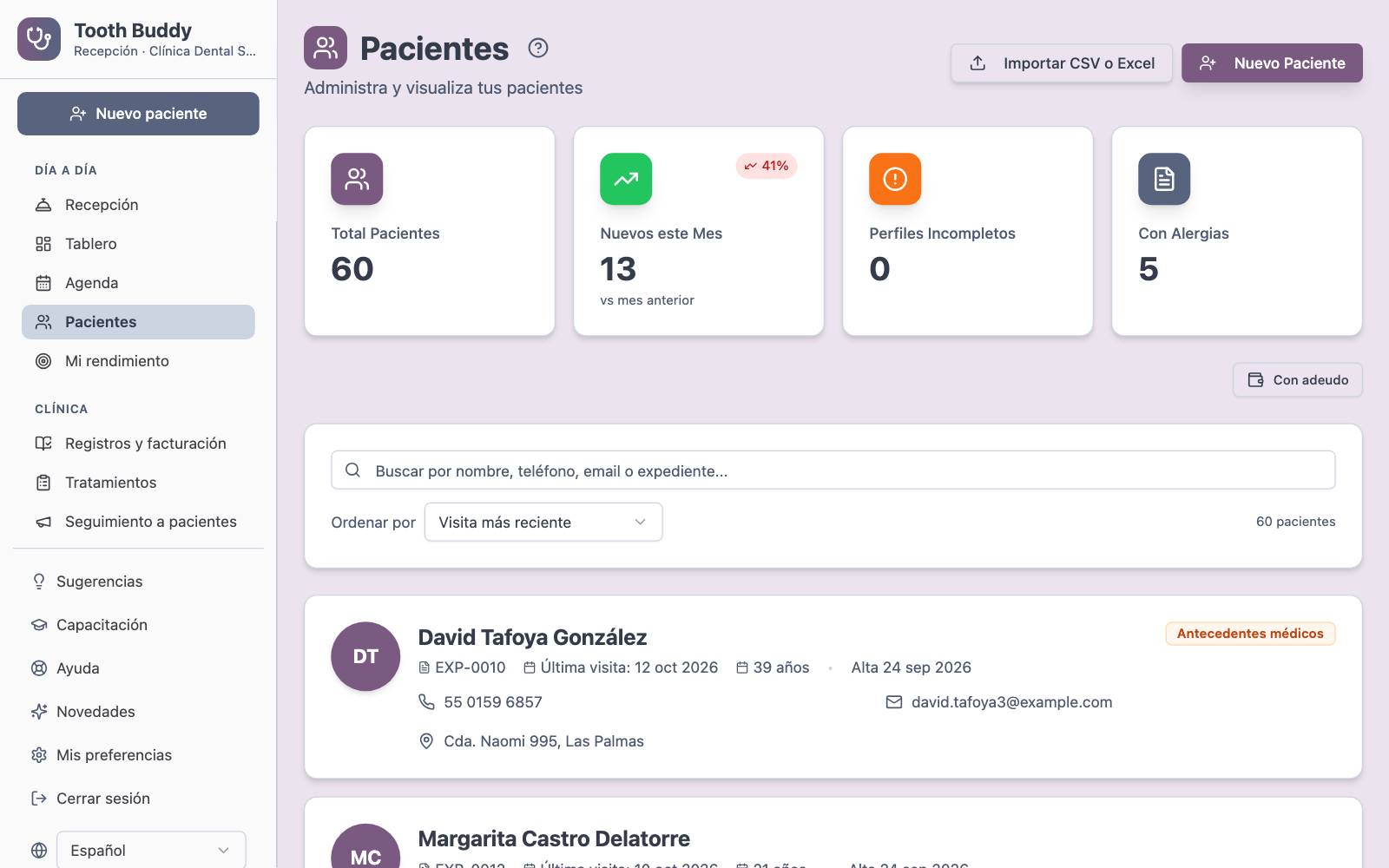
- El buscador acepta nombre, teléfono, email o expediente. No importan los acentos, y puedes buscar por los dígitos del teléfono.
- Con Ordenar por eliges Visita más reciente, Apellido (A–Z), Nombre (A–Z), Registro más reciente, Registro más antiguo o Expediente. Tooth Buddy recuerda tu elección.
- La lista carga más pacientes a medida que bajas.
Las tarjetas de arriba también sirven de filtro. Toca Perfiles Incompletos para ver a quién le faltan datos (a un perfil le faltan datos cuando no tiene dos o más de: teléfono, correo, dirección y fecha de nacimiento). Debajo verás Qué les falta, con cuántos pacientes no tienen cada dato: toca, por ejemplo, Sin correo para ver solo a esos. Cada paciente muestra Falta: con lo que le hace falta. En el Tablero, toca Información Incompleta para ver qué le falta a un paciente reciente y Completar datos para abrir su ficha lista para editar. También puedes tocar Con Alergias para ver a los pacientes con alergias registradas. Si tu plan incluye las cuentas de pacientes, Con adeudo muestra a quienes deben dinero. Para volver a la lista completa, toca Limpiar Filtros.
Cuando un paciente tiene la etiqueta Confirmar nombre, su nombre se importó completo en una sola columna. Ábrelo y confirma dónde termina el nombre.
La ficha del paciente
Toca a un paciente (en toda la app, los nombres de pacientes son enlaces a su ficha). Arriba siempre ves su nombre, su edad y sus alergias. La información está organizada en pestañas:
| Pestaña | Qué encuentras |
| Consulta | Para dentistas: odontograma y tratamientos lado a lado durante la visita. Arriba del odontograma, Periodontograma cambia a la gráfica periodontal |
| Información médica | La historia clínica (alergias, medicamentos, padecimientos con su código, hábitos). El odontograma (y el periodontograma) está aquí solo si no ves Consulta |
| Tratamientos | Plan (planes de tratamiento), Historial (los tratamientos, si no ves Consulta), Citas (historial y próximas; Agendar cita le agenda una nueva sin salir de su ficha) y Cuenta (quienes pueden cobrar) |
| Archivos | Documentos (identificaciones, estudios y otros documentos escaneados), Recetas, Fotos clínicas y Radiografías |
| Seguimiento | Su espacio del paciente, sus puntos y, con el plan Clínica Pro, Comunicación: qué mensajes se le enviaron (recordatorios, mensajes automáticos, lista de espera), si agendó después, sus encuestas y qué aceptó en el aviso de privacidad. Si tu clínica tiene su correo, la tarjeta Correos muestra sus conversaciones y Enviar correo le escribe (ve Correo de la clínica) |
Dentro de Tratamientos y Archivos cambias de sección con los botones de arriba; la ficha recuerda en ese dispositivo la última que abriste. Algunas secciones dependen de tu plan o de tu rol. Para lo clínico, ve a Expediente clínico y consulta y a Documentos y radiografías.
Al abrir una identificación o una póliza en Archivos → Documentos, Para el expediente te ofrece pasar a la ficha los datos que le faltan, como la fecha de nacimiento, la CURP o una alergia (ve Pasar los datos al expediente).
Invitar al portal del paciente
Si el paciente tiene correo en su ficha, junto a su correo aparece Invitar al portal. Elige Enviar por correo o Enviar por WhatsApp: le llega un enlace (vale 30 días) para crear su cuenta con ese mismo correo. Cuando confirma su correo, su portal muestra esta ficha: sus citas, tratamientos, saldo y paquetes, y puede pagar en línea. Ver Portal del paciente.
También puedes compartir el enlace de registro de tu clínica: en Mi clínica → Pacientes y agenda → Registro de pacientes en el portal, activa Enlace de registro activo y copia el enlace o imprime su código QR para recepción. Quien se registre con él y confirme su correo queda enlazado a su ficha (si ya tiene una con ese correo) o se le crea una nueva, marcada para que recepción la revise.
Quién puede: invitan quienes pueden editar pacientes; el enlace de registro lo activa quien administra la clínica.
Pacientes en varias sucursales
Con los planes Progreso y Clínica Pro y más de una sucursal, en la ficha toca Copiar a otra sucursal y elige la sucursal. Se copian sus datos de contacto y fiscales y sus antecedentes médicos (alergias, medicamentos, padecimientos). Las citas, tratamientos, cuenta y consentimientos se quedan en la sucursal original, y la otra sucursal recaba su propio aviso de privacidad. Si el paciente ya existía ahí (mismo correo o teléfono), se abre su ficha.
Periodontograma
En Consulta (o en Información médica), toca Periodontograma arriba del odontograma (todos los planes): ahí se guardan las evaluaciones periodontales. Toca Nueva evaluación: empieza con los datos de la anterior para que solo corrijas lo que cambió.
- Por diente anota el sondaje de 3 sitios por vestibular y 3 por lingual/palatino (distal · medio · mesial), el Sangrado y la Movilidad. Activa Recesión y placa para anotarlas también.
- Toca el número de un diente para marcarlo ausente. Los sitios de 4–5 mm se ven en ámbar y los de 6 mm o más en rojo.
- Arriba ves el resumen: sondaje medio, porcentaje de sitios de 4 mm o más y de 6 mm o más, sangrado, placa y la pérdida de inserción máxima. En la lista, cada evaluación dice cuánto cambió el sondaje medio contra la anterior.
Lo escriben quienes editan el expediente clínico; recepción lo puede ver.
Trabajos de laboratorio
En el menú, Clínica → Laboratorio (todos los planes) reúne lo que tu clínica manda al laboratorio dental. Toca Nueva orden, elige el Paciente y llena Laboratorio, Trabajo, Pieza(s), Fecha de envío, Fecha de entrega y Costo del laboratorio. Los laboratorios que ya usaste se sugieren al escribir.
Arriba filtras En el laboratorio, Atrasados, Recibidos o Todos. Desde la ficha del paciente, en Tratamientos, Órdenes de laboratorio abre solo las suyas.
Cuando llegue el trabajo toca Marcar recibido, y al colocarlo Marcar entregado. Si pasó la fecha de entrega y no ha llegado verás Atrasado; si llega en 2 días o menos, Llega pronto.
Para corregir una orden toca Editar: cambias el laboratorio, el trabajo, las piezas, las fechas, el costo y las notas. El paciente y el estado no cambian ahí.
Editar los datos
- En la ficha, toca Editar perfil.
- Cambia lo que necesites.
- Toca Guardar Cambios, o Cancelar para salir sin guardar.
Mantén el teléfono al día: es el número al que se envían las confirmaciones y los recordatorios por WhatsApp.
Eliminar a un paciente
Los pacientes no se pueden borrar desde la clínica, porque el expediente clínico debe conservarse. Si hay una razón válida (por ejemplo, un registro duplicado o una solicitud por escrito del paciente):
- En la ficha, el Propietario(a) toca Solicitar eliminación.
- Elige el Motivo y explica los Detalles (mínimo 10 caracteres).
- Envía la solicitud. Tooth Buddy la revisa y te avisa por correo cuando se apruebe o se rechace.
Mientras está pendiente, puedes tocar Cancelar solicitud.
Quién puede: solo el Propietario(a) puede solicitar la eliminación de un paciente. Si el problema es un registro repetido, primero prueba Combinar duplicados, que tienen el Propietario(a) y el Administrador(a).