Recepción: llegadas, cobro y corte de caja
Confirma citas, registra llegadas, cobra y cierra el día.
Recepción es el tablero del día para el mostrador: confirmas citas, registras quién llegó, pasas al paciente a consultorio, cobras y al final haces el corte de caja.
Quién puede: Recepción, Asistente, Propietario(a) y Administrador(a) ven el tablero de Recepción. Los totales de dinero del corte de caja solo los ven quienes tienen el permiso Ver ingresos totales (por defecto, Propietario(a), Administrador(a) y Odontólogo(a)).
El tablero de un vistazo
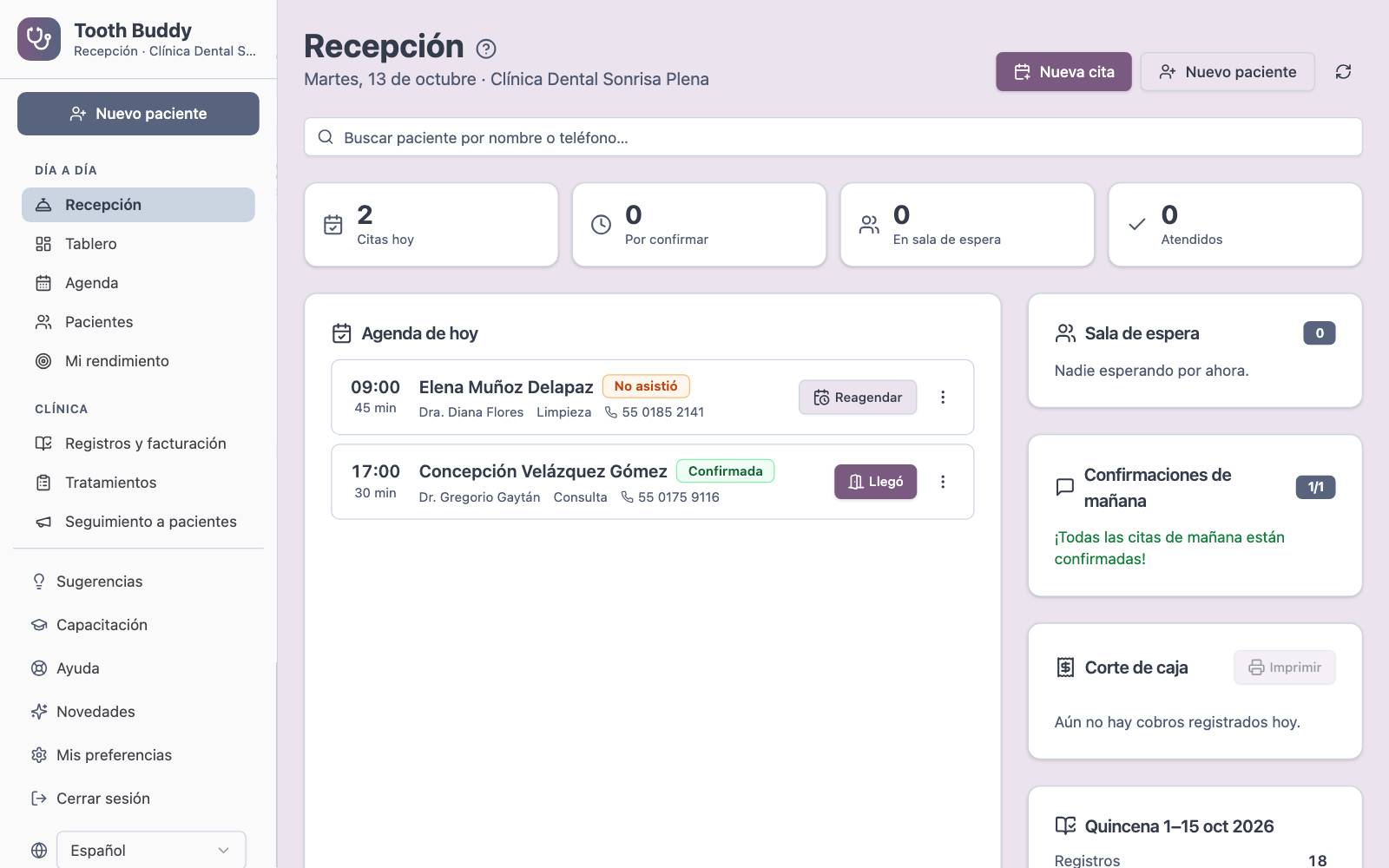
Arriba tienes:
- Nueva cita, para agendar sin salir de Recepción: tocas el Motivo y, si tiene dolor, las preguntas rápidas (ver Agenda).
- Nuevo paciente, para dar de alta a un paciente solo con lo esencial: Nombre(s), Apellidos, Celular (WhatsApp) y, si quieres, correo y fecha de nacimiento. El expediente lo completas después, o toca Abrir el expediente completo para capturarlo todo de una vez; al guardar regresas a Recepción.
- El buscador Buscar paciente por nombre o teléfono…. Si no aparece, toca Registrar paciente.
- Actualizar, para recargar el tablero.
Debajo ves los contadores del día: Citas hoy, Por confirmar, En sala de espera y Atendidos.
Confirmar citas
Para cada cita de hoy, y en la tarjeta Confirmaciones de mañana, puedes:
- Tocar Confirmar por WhatsApp (o el botón WhatsApp en las de mañana). Se abre WhatsApp con un mensaje listo para enviar desde tu teléfono o computadora, y la cita queda marcada como confirmada.
- Si confirmaste por llamada, usa Confirmada por teléfono.
Si el paciente no tiene teléfono, verás Sin teléfono: agrégalo en su perfil.
Antes de que el paciente llegue, debajo de su nombre ves si ya recibió su recordatorio: Recordatorio por WhatsApp o Recordatorio por correo. Si el correo no llegó, verás Correo rebotó en rojo (también en la Agenda): confírmale por WhatsApp o por teléfono y corrige su correo en su perfil.
Consejo: Tooth Buddy también puede enviar recordatorios automáticos por correo o WhatsApp. La conexión de WhatsApp para envíos automáticos no es oficial: usa un número dedicado y envía pocos mensajes. Ve a Recordatorios, WhatsApp y avisos.
Llegadas y sala de espera
- Cuando el paciente llegue, toca Llegó. Pasa a la Sala de espera, donde ves cuántos minutos lleva esperando.
- Cuando entre al sillón, toca Pasar (o Pasar a consultorio). La cita queda En consultorio.
- Si marcaste la llegada por error, abre Más acciones y elige Deshacer llegada.
Con el seguimiento digital del consentimiento encendido, los pacientes sin consentimiento vigente muestran Sin consentimiento. Al tocar Llegó, la tablet abre el consentimiento: toca Entregar al paciente para que llene sus datos y firme, o Más tarde. También puedes tocar Sin consentimiento en cualquier momento.
Sin el seguimiento encendido, cuando llega un paciente que nunca ha firmado un consentimiento informado, Recepción te avisa al tocar Llegó para que se lo pidas. Toca Firmar ahora en el aviso para abrirlo en la tablet. Mientras no firme, su cita muestra Sin consentimiento.
En Más acciones también tienes Enviar recordatorio, Cobrar / anticipo, Reagendar, No asistió y Cancelar cita.
Cobrar
- Toca Cobrar en la cita.
- Revisa el resumen: Total, Pagado y Saldo. Si el paciente debe algo de visitas anteriores, también verás el Saldo de visitas anteriores.
- Escribe el Monto, elige la Forma de pago y, si quieres, agrega Notas, como la referencia de una transferencia.
- Si el paciente pide factura, activa El paciente requiere factura.
- Toca Cobrar (o Enter en el monto). Para abonos, planes de pagos o saldos de otras visitas, Ver cuenta del paciente te lleva a su Cuenta.
Algunos detalles importantes:
- Puedes registrar pagos parciales. El saldo se actualiza con cada pago.
- Si el odontólogo aún no registra tratamientos, igual puedes cobrar un anticipo o la consulta.
- Un tratamiento cubierto por un paquete del paciente aparece como Paquete y no suma al total: ya se pagó con el paquete. Ver Cuenta del paciente y planes de pago.
- Si cobras antes de la cita, el pago se guarda como anticipo y la visita sigue abierta. Si el paciente ya llegó o la hora de la cita ya pasó, el cobro termina la visita.
- Si registras el mismo monto dos veces en poco tiempo, Tooth Buddy te pregunta si de verdad es otro pago. Confirma con Sí, es otro pago solo si lo es.
- Después de cobrar puedes enviar el comprobante (ver abajo).
Si la visita ya está pagada y el paciente sigue en el sillón, el botón cambia a Pagado · Terminar.
Enviar el comprobante de pago
Después de cobrar, en la ventana de cobro (o en la visita terminada) tienes tres botones:
- Recibo por WhatsApp: abre WhatsApp con un mensaje y un enlace al comprobante. El paciente lo abre sin cuenta y ve sus tratamientos, sus pagos y su saldo, con el botón Descargar PDF. El enlace dura 90 días y también se copia para que lo pegues donde quieras.
- Recibo por correo: se lo envía al correo del expediente con el PDF adjunto. Solo aparece si el paciente tiene correo.
- Recibo PDF: abre el PDF para imprimirlo o guardarlo.
Al enviarlo por WhatsApp o correo, la fila de la visita en Registros muestra Recibo enviado (un comprobante no es una factura). El cobro también aparece solo en esa fila: Cobrado y Saldo se actualizan con cada pago. En Registros, el botón de recibo también envía el enlace cuando la fila está ligada a una cita.
Qué incluye el comprobante
- Tu logo, nombre, dirección, teléfono, correo, sitio web, RFC y cédula.
- El folio, la fecha y si está Pagado, con Pago parcial o Pago pendiente.
- Del paciente: su nombre, su número de expediente y su RFC (si los tiene en su ficha).
- De la visita: la fecha, el dentista con su título y su cédula profesional (de su perfil de recetas).
- Cada tratamiento con su fecha, piezas, nota y precio; el subtotal y lo que cubre un paquete; el total.
- Cada pago con su fecha, forma de pago y quién lo recibió; el total pagado y el saldo.
- Con saldo, Cómo pagar tu saldo con los datos que pusiste; la próxima cita del paciente y tu nota al pie.
Todo esto se configura en Mi clínica → Marca e integraciones → Logo y documentos. Ver Mi clínica.
Consejo: el comprobante no es una factura (CFDI). Si el paciente la necesita, márcalo en El paciente requiere factura.
Corte de caja
La tarjeta Corte de caja reúne lo que se cobró hoy:
- Con el permiso Ver ingresos totales, ves lo cobrado agrupado por forma de pago y el Total del día.
- Sin ese permiso, ves cada cobro que se registró, sin totales.
Toca Imprimir para tener el corte en papel.
Si tu plan incluye las cuentas de pacientes, debajo verás también a los pacientes con adeudo. Ve a Cuenta del paciente y planes de pago.
Mi rendimiento
En Mi rendimiento (menú lateral) ves tu calificación de recepción: qué tan anticipadas son tus confirmaciones, cuántas citas que confirmaste faltaron, si tus registros y altas de pacientes están completos y si agendas la próxima cita al cobrar. Abajo están los indicadores del equipo y Lo más importante, con la mayor Oportunidad y cómo mejorarla. Solo tú y la dirección de la clínica ven tu calificación.