Recordatorios, WhatsApp y avisos
Recordatorios automáticos a pacientes, avisos al equipo y la app en tu teléfono.
Tooth Buddy puede recordar sus citas a los pacientes por correo o WhatsApp, avisarte en el teléfono cuando llega un paciente tuyo y mandarte tu agenda del día. Todo funciona aunque la app esté cerrada.
Recordatorios automáticos a pacientes
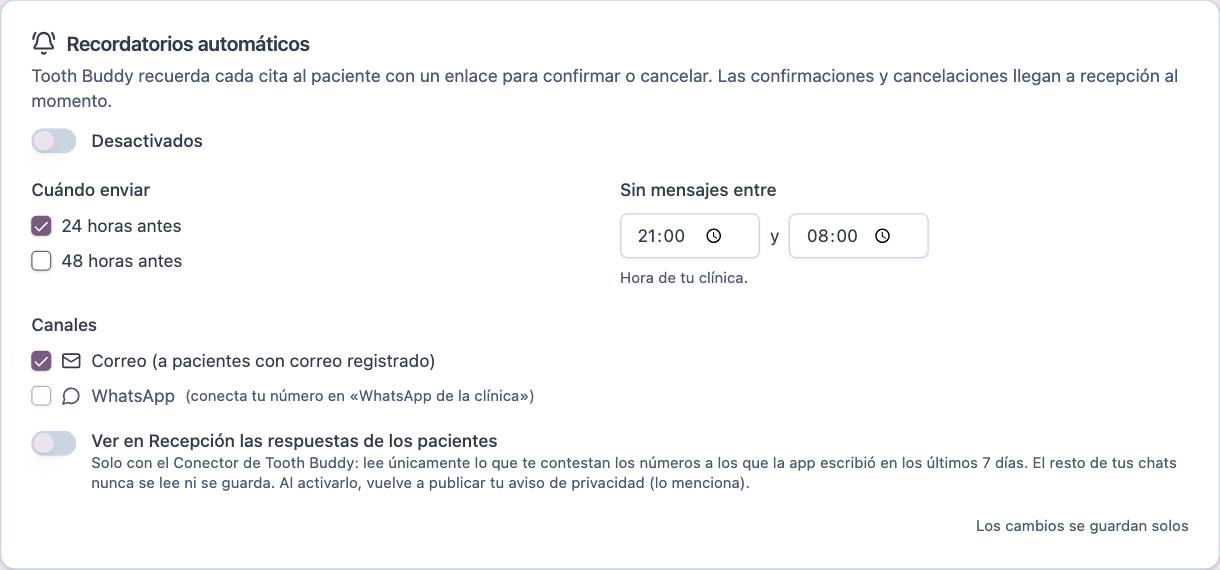
Cada recordatorio lleva un enlace para que el paciente confirme o cancele su cita. Si la cita es a domicilio o en otra dirección (Clínica móvil), el recordatorio dice ese lugar en vez de la dirección de la clínica. Con WhatsApp oficial (Meta) esas citas usan una plantilla con el lugar: mientras Meta la aprueba, su recordatorio sale por correo. Ver Agenda. Las confirmaciones y cancelaciones llegan a recepción al momento.
Activarlos
- Ve a Mi clínica → Pacientes y agenda → Recordatorios automáticos.
- Cambia el interruptor a Activados.
- En Cuándo enviar, elige con cuánta anticipación (por ejemplo 24 horas antes y 48 horas antes).
- En Sin mensajes entre, define tus horas de silencio. Se usa la hora de tu clínica.
- En Canales, elige Correo (a pacientes con correo registrado), WhatsApp o ambos.
- Listo: se guarda solo (abajo ves Guardado).
Quién puede: Propietario(a) y Administrador(a) configuran los recordatorios en Mi clínica. Los recordatorios automáticos dependen de las funciones de tu plan.
Qué recibe el paciente
El paciente abre el enlace del recordatorio y puede:
- tocar Confirmar mi cita;
- tocar No podré asistir y luego Cancelar la cita, con un motivo opcional;
- tocar Cambiar fecha u hora, elegir un día y una hora libres y Cambiar a este horario. Los horarios salen de tu configuración de Citas en línea (días, horario y duración). La cita queda sin confirmar, recepción recibe el aviso Un paciente cambió su cita y los recordatorios salen de nuevo para la nueva fecha;
- tocar Escribir a la clínica, que abre un mensaje de WhatsApp a la clínica;
- si aún no aceptó promociones en tu aviso de privacidad, tocar Sí, avísenme para recibir el aviso de su próxima revisión.
El enlace también le permite dejar de recibir recordatorios automáticos. En Gmail y otros correos, el botón Cancelar suscripción junto al remitente hace lo mismo con un toque. A los pacientes marcados para no contactar no se les envían recordatorios.
Debajo de Canales ves cuántas citas de los próximos 7 días no recibirán recordatorio (pacientes sin correo, sin WhatsApp o que pidieron no recibirlos), para que agregues sus datos o actives WhatsApp.
En Configura tu clínica, el paso de recordatorios se marca cuando de verdad llegan: con WhatsApp conectado, o con correo cuando al menos la mitad de tus pacientes tiene uno. Si no, verás Haz que los recordatorios lleguen con el porcentaje de pacientes con correo.
Si usas Tooth Buddy Connector y la computadora donde está se apaga, los recordatorios por WhatsApp esperan. Tras 2 horas sin conexión con mensajes pendientes, el propietario y los administradores reciben un aviso en su teléfono para abrirlo; si no vuelve a tiempo, los recordatorios salen por correo.
Consejo: si WhatsApp falla al enviar un recordatorio, Tooth Buddy intenta mandarlo por correo. Los recordatorios no salen con menos de 2 horas de anticipación ni si la cita ya se canceló.
WhatsApp de la clínica
Vincular WhatsApp con el Conector de Tooth Buddy
El Conector de Tooth Buddy vincula el WhatsApp de la clínica desde una computadora de la clínica (por ejemplo, la de recepción). Los recordatorios salen desde esa computadora mientras esté encendida; si está apagada, salen por correo.
- En Mi clínica → Pacientes y agenda → WhatsApp de la clínica, toca Descargar para Windows (o Mac / Linux) en la computadora de la clínica.
- Ábrelo. Como es un programa nuevo, tu computadora pide confirmarlo la primera vez:
- Windows: si aparece «Windows protegió su PC», toca Más información y luego Ejecutar de todas formas.
- Mac (macOS 15 o más nuevo): descomprime el archivo y abre Tooth Buddy Connector. Si macOS lo bloquea, ve a Configuración del Sistema → Privacidad y seguridad y toca Abrir de todos modos.
- Linux: descomprime y ejecuta
./toothbuddy-connector.
- El conector abre una página en tu navegador. En Tooth Buddy toca Generar código y escríbelo en el conector.
- En el conector escribe el Número de WhatsApp de la clínica y toca Obtener código. En el teléfono de la clínica abre WhatsApp → Dispositivos vinculados → Vincular con número de teléfono y escribe ese código. El dispositivo aparece como «Tooth Buddy · nombre de tu clínica».
- En Mi clínica verás WhatsApp vinculado. Para comprobarlo, escribe tu número y toca Enviar mensaje de prueba.
Cuando veas Todo listo, ya puedes cerrar la página del conector: sigue funcionando en segundo plano y se inicia solo con la computadora. Tooth Buddy no copia tus chats: el conector solo envía los recordatorios. Para dejar de usarlo, toca Quitar en Mi clínica o Desconectar de la clínica en el conector.
Botones de WhatsApp de la app
Con el conector vinculado, los botones de WhatsApp de la app (confirmar o recordar una cita en Recepción, recibos, presupuestos, recetas, saldos pendientes, mensajes de Marketing y estados de cuenta de especialistas) envían el mensaje directamente desde el número de la clínica, sin abrir WhatsApp. Un aviso te confirma cuando se envió. Si el conector no está vinculado, se abre WhatsApp con el mensaje listo, como antes.
Importante: es una conexión no oficial de WhatsApp. Usa un número dedicado de la clínica y envía poco volumen, solo recordatorios a tus pacientes: WhatsApp puede bloquear números que hacen envíos masivos.
También puedes enviar recordatorios a mano por WhatsApp desde Recepción. Ver Recepción: llegadas, cobro y corte de caja.
Respuestas de los pacientes
Con el Conector de Tooth Buddy, en Mi clínica → Pacientes y agenda → Recordatorios automáticos activa Ver en Recepción las respuestas de los pacientes (se guarda solo). El conector lee únicamente lo que contestan los números a los que la app escribió en los últimos 7 días (recordatorios, recibos, presupuestos…); el resto de tus chats nunca se lee ni se envía a Tooth Buddy, y la copia que queda en la computadora del conector se borra cada 10 minutos.
Las respuestas aparecen en Recepción → Respuestas de WhatsApp (cada pocos minutos) y recepción recibe un aviso. Abrir chat abre el chat en tu WhatsApp; la palomita lo marca como atendido.
Si tu clínica usa la inteligencia artificial con datos de pacientes (Mi clínica → Privacidad), cada respuesta llega leída: un resumen, Urgente si habla de dolor fuerte, hinchazón, fiebre o sangrado, y hasta tres sugerencias:
- Agendar cita abre Nueva cita con el Motivo y sus respuestas ya llenos (si el número no es de un paciente, con Nuevo paciente y su celular). Al agendar, la respuesta queda atendida.
- Preguntar o Responder te deja un borrador para revisar y enviar con Enviar por WhatsApp; por ejemplo, preguntarle desde cuándo le duele o qué días puede.
- Ver su cita abre su ficha; Crear tarea la deja en Seguimiento.
La IA solo sugiere: nada se envía ni se agenda sin que alguien lo toque. Cada lectura usa un crédito de IA de tu plan; varios mensajes seguidos del mismo número se leen juntos. Los pacientes que no aceptaron la IA no se leen. Tu aviso de privacidad ya lo menciona: vuelve a publicarlo si te lo pide. Al activarlo, vuelve a publicar tu aviso de privacidad: ya lo menciona. Necesita el Conector 1.0.6 o posterior (se actualiza solo); con versiones anteriores algunas respuestas no llegaban.
Avisos en tu teléfono
Recibe un aviso al instante, aunque tengas el teléfono bloqueado, cuando recepción marque que llegó un paciente tuyo. Si la cita no tiene dentista asignado, se avisa a todos los dentistas.
- Abre Mis preferencias desde el menú.
- En Notificaciones en tu teléfono, toca Activar avisos en este dispositivo y acepta el permiso del navegador.
- Toca Enviar prueba para comprobar que funciona.
Activa los avisos en cada dispositivo donde quieras recibirlos. Desde la misma tarjeta puedes Quitar dispositivo.
Instalar Tooth Buddy en tu teléfono
En iPhone, los avisos solo funcionan si primero agregas Tooth Buddy a tu pantalla de inicio:
- Abre Tooth Buddy en Safari.
- Toca Compartir y elige Agregar a inicio.
- Abre Tooth Buddy desde el ícono y activa los avisos.
En Android, abre el menú ⋮ de Chrome y elige Instalar app o Agregar a la pantalla principal. Hazlo desde Chrome: si lo instalas desde Samsung Internet, Android puede bloquearlo con el aviso «Se bloqueó la app no segura». En Samsung Internet, Tooth Buddy te muestra Abrir en Chrome para instalarlo ahí.
Si usas el teléfono, puede aparecerte el aviso Agrega Tooth Buddy a tu pantalla de inicio con estos pasos y, después, Activa los avisos de recepción.
Recordatorios de tu agenda
En Mis preferencias → Recordatorios de mi agenda eliges qué avisos del equipo quieres recibir:
- Agenda del día en el teléfono y Agenda del día por correo: las citas del día, a la hora que elijas en Hora de la agenda del día (de forma predeterminada las 7:00). Los dentistas reciben sus propias citas; recepción y administración, las de toda la clínica.
- Aviso antes de cada cita: un aviso unos minutos antes de cada cita tuya o asignada a ti. Elige en ¿Cuánto antes? (de forma predeterminada 15 minutos).
Para recibirlos en el teléfono, activa también las notificaciones en tu teléfono.
Seguimiento a pacientes
En Seguimiento a pacientes (planes Progreso y Clínica Pro) ves las listas de pacientes para invitar a regresar: limpiezas vencidas, inactivos, trabajo incompleto, nuevos, alto valor y cumpleaños. Solo aparecen quienes aceptaron promociones en tu aviso de privacidad.
- Pedir regresar cada: elige cada cuántos meses (3, 4, 6, 9 o 12) un paciente debe volver a su limpieza o revisión. La lista de Limpiezas Vencidas usa ese intervalo. Lo cambia el Propietario(a) o el Administrador(a) en Mi clínica → Pacientes y agenda → Seguimiento a pacientes (el enlace Cambiar en Mi clínica te lleva).
- Resultados: arriba de las listas verás cuántos pacientes contactaste en los últimos 90 días y cuántos agendaron cita después.
Con el plan Clínica Pro, los Mensajes automáticos escriben solos a los pacientes de estas listas con un enlace para agendar, y la pestaña Automático muestra cuántos regresaron.
Encuestas después de la visita
Actívalas en Mi clínica → Pacientes y agenda → Encuestas y reseñas con Enviar encuestas (desde la pestaña Encuestas, Cambiar en Mi clínica te lleva). Unas horas después de una cita terminada, el paciente recibe un correo para calificar del 0 al 10 qué tan probable es que te recomiende, con un comentario opcional. Solo lo reciben quienes aceptaron Encuestas de satisfacción en tu aviso de privacidad, máximo una vez al mes.
- Si pegas tu Enlace de reseñas de Google, quienes califican con 9 o 10 ven el botón Dejar una reseña en Google.
- Si alguien califica con 6 o menos, el Propietario(a) recibe un aviso en el teléfono y el paciente aparece en Calificaciones bajas por atender, con 2 días para llamarle. Cuando lo atiendas, toca Resuelto, escribe qué se hizo (opcional) y Marcar resuelto.
- Cada correo trae No quiero recibir encuestas: si el paciente lo toca, se apaga su permiso de encuestas.
- Abajo ves tu Recomendación (NPS), el promedio y las últimas respuestas de los últimos 90 días.
Otros avisos
- Cuando un paciente confirma o cancela desde el enlace, recepción recibe un aviso; las cancelaciones también le llegan al dentista.
- Las mensualidades de un plan de pagos se recuerdan por correo dos días antes de vencer. Ver Cuenta del paciente y planes de pago.