La agenda
Agenda citas, cámbialas de horario y usa las vistas de calendario y lista.
La Agenda reúne todas las citas de tu clínica en un solo lugar. Desde ahí agendas, reagendas, cancelas y ves el día o el mes de cada doctor.
Quién puede: por defecto, todos los roles de la clínica (Propietario(a), Administrador(a), Odontólogo(a), Recepción y Asistente) usan la Agenda. El Propietario(a) puede quitar este permiso a un rol en Equipo, roles y permisos.
Las vistas
En la parte de arriba eliges cómo ver la agenda:
- Calendario: el mes, la semana o el día, con las citas de cada día.
- Lista: las citas agrupadas por día, con búsqueda y filtros.
- Lista de espera: pacientes que quieren una cita antes; Tooth Buddy les ofrece solo los horarios que se liberan (plan Clínica Pro).
- Asistente IA: un chat para agendar o buscar citas escribiendo, si tu plan lo incluye.
- Calendarios: para conectar Google Calendar u otro calendario. Ve a Conectar Google Calendar o iCal.
Tu día en el Tablero
Arriba del Tablero ves tu día en una sola línea, sin ventanas que tapen la pantalla:
- Hoy: cuántas citas te quedan por atender y cuántas faltan por confirmar.
- Siguiente: la hora, el paciente y el tratamiento de tu próxima cita. Se pinta en ámbar cuando faltan 20 minutos o menos.
- Mañana: cuántas citas tienes mañana.
- Ver agenda abre la lista de hoy. La ✕ oculta la línea hasta mañana en ese dispositivo.
Si eres Odontólogo(a), cuenta solo tus citas; con Toda la clínica cuenta las de todos.
Agendar una cita
- Toca Nueva cita. En la vista Calendario también puedes hacer clic en un día del mes, o en un espacio Libre de la semana o del día para agendar a esa hora.
- En Paciente, escribe para buscarlo. Si es nuevo, elige Registrar paciente nuevo y llena Nombre(s), Apellidos y Celular (WhatsApp). Luego toca Registrar paciente. Si ya existe uno con ese celular o nombre, toca Usar este paciente. Debajo ves cuándo fue su última visita y, si tiene un plan de tratamiento, su Siguiente paso del plan con Agendar eso.
- En Motivo, toca por qué viene: Dolor o molestia, Revisión, Limpieza, Diente roto o se cayó algo, Seguimiento de tratamiento, Valoración o presupuesto, Estética, Ortodoncia u Otro. No necesitas saber el tratamiento.
- Si tiene dolor o se le rompió un diente, responde las preguntas rápidas (¿Desde cuándo?, ¿Qué tan fuerte?, ¿Hinchazón?, ¿Fiebre?, ¿Sangrado?). Si alguna respuesta es seria, verás Urgente: búscale lugar hoy. Puedes anotar ¿Qué le pasa? con sus palabras.
- Elige la Fecha, la Hora y la Duración (min). La duración se ajusta sola al motivo; tócala para cambiarla.
- En Doctor, elige al dentista o escribe un nombre. Si la cita es tuya, toca Asignarme. Si eliges a un especialista externo, indica también el Dentista responsable, el dentista de la clínica que responde por la visita.
- En Más detalles puedes elegir Tratamientos (opcional), el Lugar y Notas. En un seguimiento o al agendar desde el plan, los Tratamientos aparecen a la vista.
- Toca Agendar cita. Si no se pudo guardar, te decimos por qué y la ventana sigue abierta con lo que escribiste.
El motivo aparece en la Agenda, en Recepción y en el recordatorio del paciente; las respuestas y lo que escribiste solo las ve el equipo. Cuando el dentista abre la nota de consulta, Motivo de consulta ya viene lleno.
Consejo: con Agendar con IA (arriba del formulario), Tooth Buddy propone el mejor horario según la disponibilidad. Usa créditos de IA y depende de tu plan.
Citas en línea
Tus pacientes pueden agendar solos desde un enlace. En Mi clínica → Pacientes y agenda → Citas en línea (Propietario(a) o Administrador(a)):
- Activa el interruptor.
- Elige Duración de la cita, Con anticipación mínima, Hasta cuántos días adelante, el Horario y los Días.
- Se guarda solo (abajo ves Guardado). Copia el enlace para ponerlo en Google, Instagram o WhatsApp.
El paciente elige día y hora (solo se ofrecen horarios con un sillón libre), escribe su nombre, teléfono y motivo, y acepta tu aviso de privacidad. La cita aparece en la agenda como Programada, recepción recibe un aviso en el teléfono y el paciente un correo de confirmación si dio su correo. El correo trae la cita como archivo de calendario (cita.ics): con un toque la agrega a Google Calendar, Calendario de Apple u Outlook, con un aviso 2 horas antes. También le llega cuando agenda desde un recordatorio o desde su espacio (si es para un hijo, al correo de la mamá o el papá), y uno nuevo si cambia la fecha de su cita, que reemplaza el anterior en su calendario. Si ya era paciente (mismo correo, o mismo teléfono y nombre) se usa su ficha; si no, se crea una nueva para que recepción la complete.
Cómo elige el paciente desde su celular
Arriba ve Próximos horarios: el primer horario libre de cada uno de los próximos días, para agendar con un toque. Debajo ve una semana a la vez, con flechas para pasar a la siguiente; los días sin horarios libres (llenos, cerrados o fuera de tus Días) se ven atenuados y no se pueden tocar, y al abrir ya queda elegido el primer día con lugar. Lo mismo ve al agendar desde un recordatorio, en su espacio o en su portal, y al cambiar la fecha de su cita.
Para que agenden sin salir de tu sitio web (un botón Agendar cita o el calendario dentro de tu página), usa Agregar a tu sitio web en la misma sección: ver Agendar desde tu sitio web y API.
Días festivos
En Mi clínica → Pacientes y agenda → Días festivos importas los días festivos de tu país y eliges cuáles cierras (ver Mi clínica). En la Agenda:
- Cada día festivo aparece en el calendario con su nombre; en ámbar si la clínica cierra (Cerrado · Navidad).
- En la vista Día ves el aviso Día festivo arriba.
- Si agendas una cita en un día cerrado, Tooth Buddy te avisa debajo de la fecha y te pregunta Agendar de todos modos antes de guardarla.
- Tus pacientes no ven ese día al agendar en línea, al reagendar desde su recordatorio ni en su espacio, y el asistente con IA no lo propone.
Las vacaciones aprobadas de un dentista también quitan esos días de sus horarios disponibles (ver Horarios y nómina).
La vista Calendario
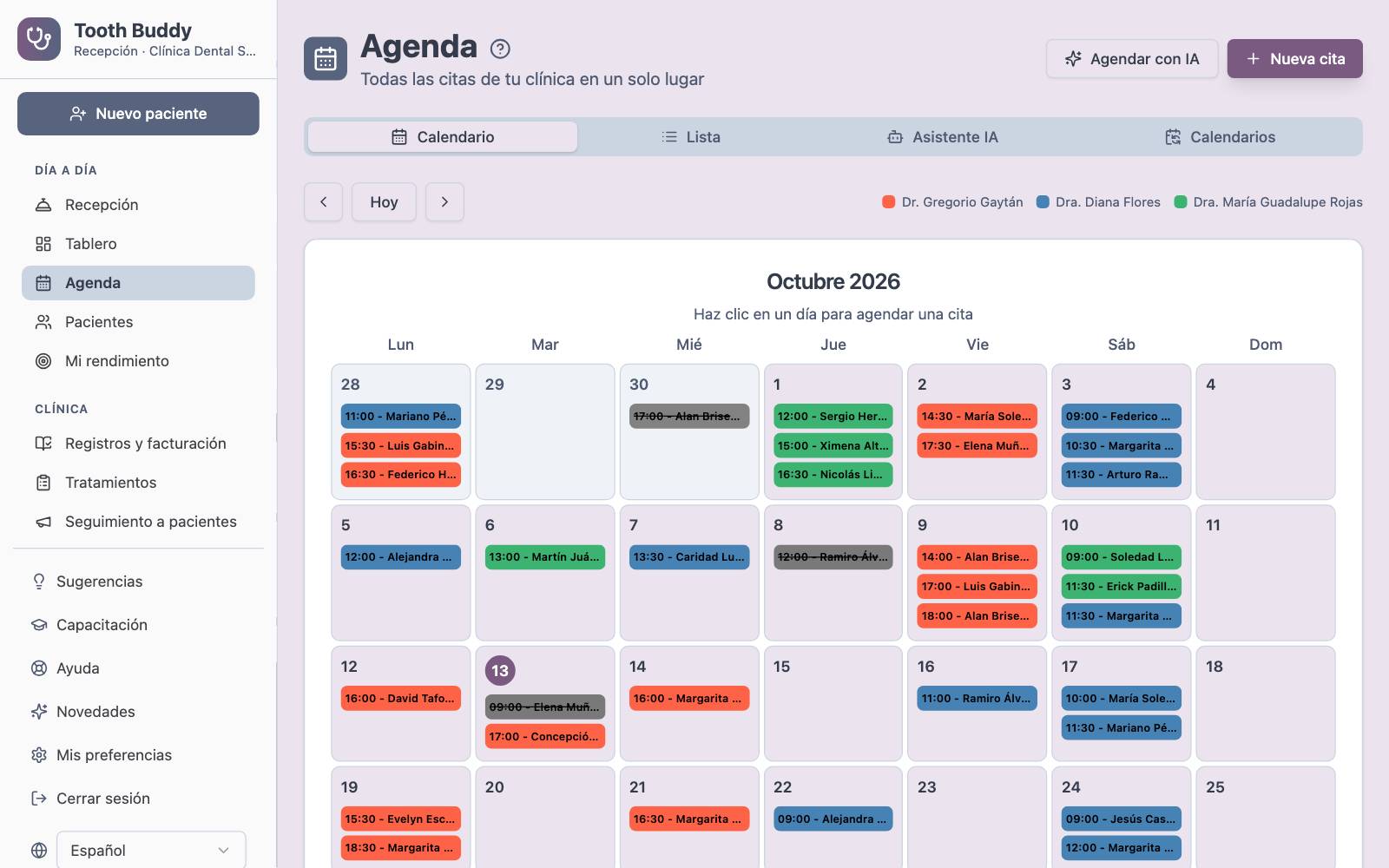
- Elige Mes, Semana o Día (en el celular, Mes o Día). Tooth Buddy recuerda la última que usaste en ese dispositivo.
- Muévete con Anterior y Siguiente, o desliza a los lados: con el dedo en el celular o la tablet, y con dos dedos en el trackpad de la computadora (o arrastrando con el mouse). Vuelve a hoy con Hoy.
- Cada doctor tiene su color (y su textura, si la eligieron), y la leyenda arriba del calendario te dice cuál es cuál. Las citas de especialistas externos se ven con rayas.
- Haz clic en una cita para abrir sus detalles.
Colores de doctores
Tooth Buddy le da a cada doctor un color automático. Para elegirlo tú:
- En la vista Calendario, en una computadora o tablet, haz clic en el nombre del doctor en la leyenda arriba del calendario.
- Elige uno de los colores, o usa Otro color y toca Usar.
El color se guarda para toda la clínica: todo el equipo ve las citas de ese doctor con ese color. Los demás doctores siguen con su color automático, y nunca toman uno que ya elegiste. Para regresar al automático, abre el mismo nombre y toca Automático.
Pueden cambiar los colores quienes tienen el permiso Agenda (ver Equipo y permisos).
Texturas y modo daltonismo
Para distinguir a los doctores sin depender solo del color:
- Textura: en el mismo cuadro del color, abajo, elige una textura: Diagonales, Horizontales, Verticales, Puntos, Cuadrícula o Tramado. Se dibuja sobre el color de sus citas y se guarda para toda la clínica. Sin textura la quita.
- Aptos para daltonismo: el cuadro también tiene una fila de colores que se siguen distinguiendo con los tipos más comunes de daltonismo.
- Modo daltonismo: toca Modo daltonismo en la leyenda, o actívalo en Mis preferencias → Apariencia. Los doctores sin color elegido reciben colores aptos para daltonismo, y los que no tienen textura reciben una automática, así cada doctor se ve distinto. Solo cambia lo que tú ves, no lo que ve el resto del equipo.
Semana y Día
- Cada cita ocupa el alto de su duración: una cita de 30 minutos se ve la mitad de alta que una de una hora. Si dos citas se cruzan, se ven lado a lado.
- El tiempo sin citas aparece como un espacio Libre con borde punteado, con su horario y cuánto dura. Tócalo para abrir Nueva cita con esa fecha, esa hora y una duración que cabe en el espacio. Las citas canceladas o de pacientes que no asistieron no ocupan lugar.
- Los días que ya pasaron no muestran espacios libres, y hoy solo desde la hora actual (la línea roja).
- En Semana, toca el nombre de un día para abrirlo en Día. En Mes, toca el número del día.
- En Día, toca un día de la semana arriba para saltar a él. El punto debajo indica que ese día tiene citas.
La vista Lista
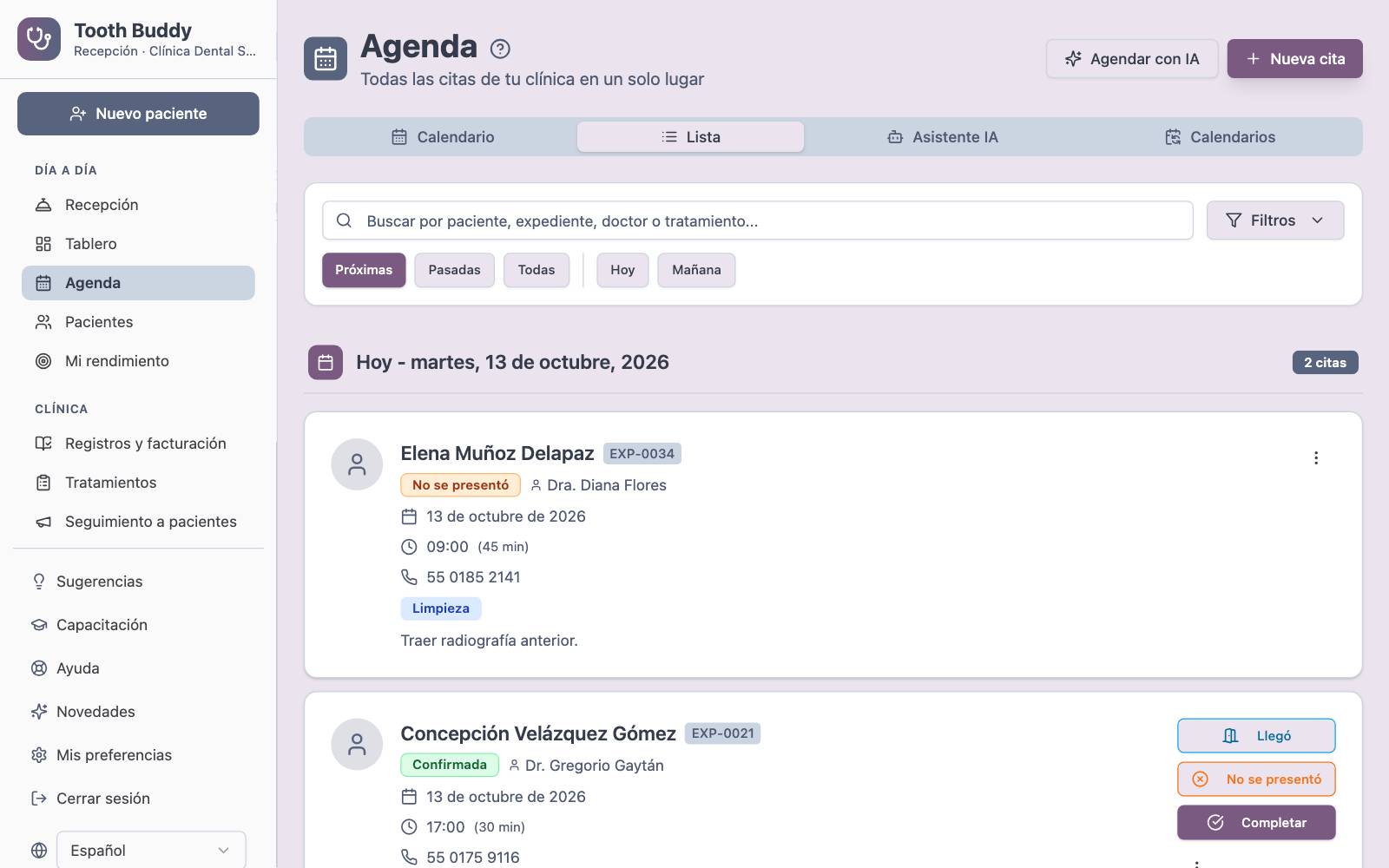
- Busca por paciente, número de expediente, doctor o tratamiento. Cada cita muestra el expediente junto al nombre del paciente (por ejemplo Exp. 0012).
- En Filtros eliges por Estado (Agendadas, Confirmadas, Completadas, Canceladas, No asistió), por periodo (Próximas, Pasadas, Todas) y por día (Hoy, Mañana).
- Para volver a ver todo, toca Limpiar filtros.
Toca una cita para abrirla, igual que en el calendario: ahí registras tratamientos, asignas al dentista o cobras.
Cada cita muestra su estado (Programada, Confirmada, Completada, Cancelada o No se presentó) y botones según ese estado: Confirmar, Cancelar, No se presentó o Completar. En el menú de la cita también encuentras:
- Editar
- Pedir confirmación por WhatsApp o Enviar recordatorio por WhatsApp: abre WhatsApp con el mensaje listo para enviar
- Copiar mensaje: copia ese mismo mensaje para pegarlo donde quieras
- Cobrar
- Eliminar
Lista de espera
Con el plan Clínica Pro, en la vista Lista de espera anotas a los pacientes que quieren una cita antes de la que tienen, o que esperan un hueco:
- Toca Agregar paciente y búscalo por nombre.
- Elige la Duración y, si quieres, Desde, Hasta, los Días que puede, el Dentista, el Motivo y Notas.
- Toca Agregar.
Cuando una cita se cancela o se cambia de hora (desde la agenda, recepción o el enlace del recordatorio), Tooth Buddy ofrece ese horario a hasta 3 pacientes de la lista a los que les queda, empezando por quienes llevan más tiempo esperando. Les llega un WhatsApp (por el Conector de tu clínica) o un correo con un enlace; el primero que toca Apartar este horario se queda con la cita, y los demás ven que ya fue tomado. Si nadie lo aparta en 3 horas, se ofrece a los siguientes. Recepción recibe el aviso Horario liberado tomado de la lista de espera.
Solo se ofrecen horarios de entre 2 horas y 30 días adelante, y nunca a pacientes marcados No contactar. En la lista ves a quién se le ofreció cada horario y quién lo tomó; quien lo toma sale de la lista. Para quitar a alguien, toca el bote de basura.
Reagendar o cancelar
Para cambiar la fecha u hora:
- En la vista Lista, abre el menú de la cita y elige Editar.
- Cambia la Fecha o la Hora.
- Toca Guardar Cambios.
Desde Recepción también puedes usar Reagendar.
Para cancelar, toca Cancelar en la cita. Si el paciente simplemente no llegó, usa No se presentó: así tus reportes distinguen las cancelaciones de las inasistencias.
Consejo: prefiere cancelar en lugar de eliminar. Así la cita queda en el historial del paciente.
Asignar una cita
Al abrir una cita puedes asignártela. Si eres dentista, quedas como su doctor; si eres de recepción, quedas como quien la atiende. Cuando un dentista se asigna a mano, la sincronización con calendarios externos ya no cambia el doctor de esa cita.
En Dentista se reconoce al doctor aunque esté escrito distinto (por ejemplo "Dra. Ana" en lugar del nombre completo). Si el nombre no coincide con nadie del equipo, aparece como escrito así, sin vincular con un aviso: elige al dentista para vincularlo. Si la cita no tiene dentista, verás Esta cita no tiene dentista: elige quién atendió. Esto funciona también en citas ya atendidas.
Citas atendidas sin tratamientos
Una cita puede quedar atendida sin que nadie registre lo que se hizo, por ejemplo cuando recepción cobra antes de que el dentista capture los tratamientos. Para que no se pierda:
- Las citas atendidas sin tratamientos muestran Sin tratamientos, y las que tienen tratamientos sin nota muestran Falta nota de evolución, en la Lista, en Recepción y en las citas del paciente. En el calendario aparecen con un !.
- Al abrir la cita verás el aviso Esta cita está atendida pero no tiene tratamientos registrados. Si eres dentista, toca Registrar tratamientos: la cita ya viene elegida. Para completar una nota que falta, toca el tratamiento.
- Si hay tratamientos de ese día registrados desde el expediente sin ligar a la cita, toca Ligar a esta cita.
- Al cobrar una visita sin tratamientos, recepción ve el aviso Visita terminada sin tratamientos registrados.
Propuestas de especialistas externos
Si trabajas con especialistas externos, ellos te proponen citas, otro horario o cancelar desde su portal. Las ves en Propuestas del especialista, arriba de la Agenda: Aceptar la agenda como cualquier cita y No aceptar pide un motivo. Ver Especialistas externos.
Citas fuera de la clínica (Clínica móvil)
Si atiendes a domicilio o en otro lugar, activa Atiendo fuera de la clínica en Mi clínica → Clínica móvil / visitas a domicilio. Al agendar aparece Lugar de la visita:
- En la clínica: como siempre.
- Domicilio del paciente: se llena con la dirección que tiene el paciente; puedes corregirla. Si no tiene, escríbela.
- Otra dirección: por ejemplo, la unidad móvil en una plaza.
Agrega Indicaciones (piso, timbre, referencia) si ayudan a encontrar el lugar. El recordatorio, la página para confirmar y tu calendario dicen ese lugar con su enlace Cómo llegar, nunca la dirección de la clínica.
Con Clínica móvil, la Agenda tiene la vista Mi día y ruta: tus visitas de un día y, en Ruta, el mapa con el orden, lo que manejas entre una y otra y Abrir en Google Maps. Ver Recordatorios, WhatsApp y avisos.
La agenda en tu celular
En el celular, Agenda te ofrece Guarda la agenda en tu celular. Toca Abrir la agenda: se abre una app solo con el calendario, ya con tu sesión iniciada, para agendar pacientes en segundos.
- Toca Activar en Activa Face ID o el PIN de tu celular. Así no vuelves a escribir tu contraseña.
- Sigue los pasos de Guarda la agenda en tu pantalla de inicio (en iPhone: Compartir → Agregar a inicio).
La agenda se queda abierta 30 días. Si pasan 8 horas sin usarla, se bloquea para cuidar los datos de tus pacientes y basta con Desbloquear con Face ID o PIN. Ahí puedes ver la agenda, agendar citas y dar de alta pacientes nuevos; para cobrar, el expediente y lo demás, toca el ícono de Tooth Buddy completo. Si entras con Google o Apple, usa Entrar con Google o Apple. Para cerrarla en todos tus dispositivos, usa Cerrar sesión en los demás dispositivos en Mis preferencias.