Tablero y reportes
Qué muestra el Tablero, el desempeño de doctores y de recepción.
El Tablero te muestra lo importante del día según tu rol, y la sección Reportes del menú reúne el desempeño de la clínica, de los doctores y de recepción. Los números se calculan solos con lo que el equipo registra a diario.
El Tablero
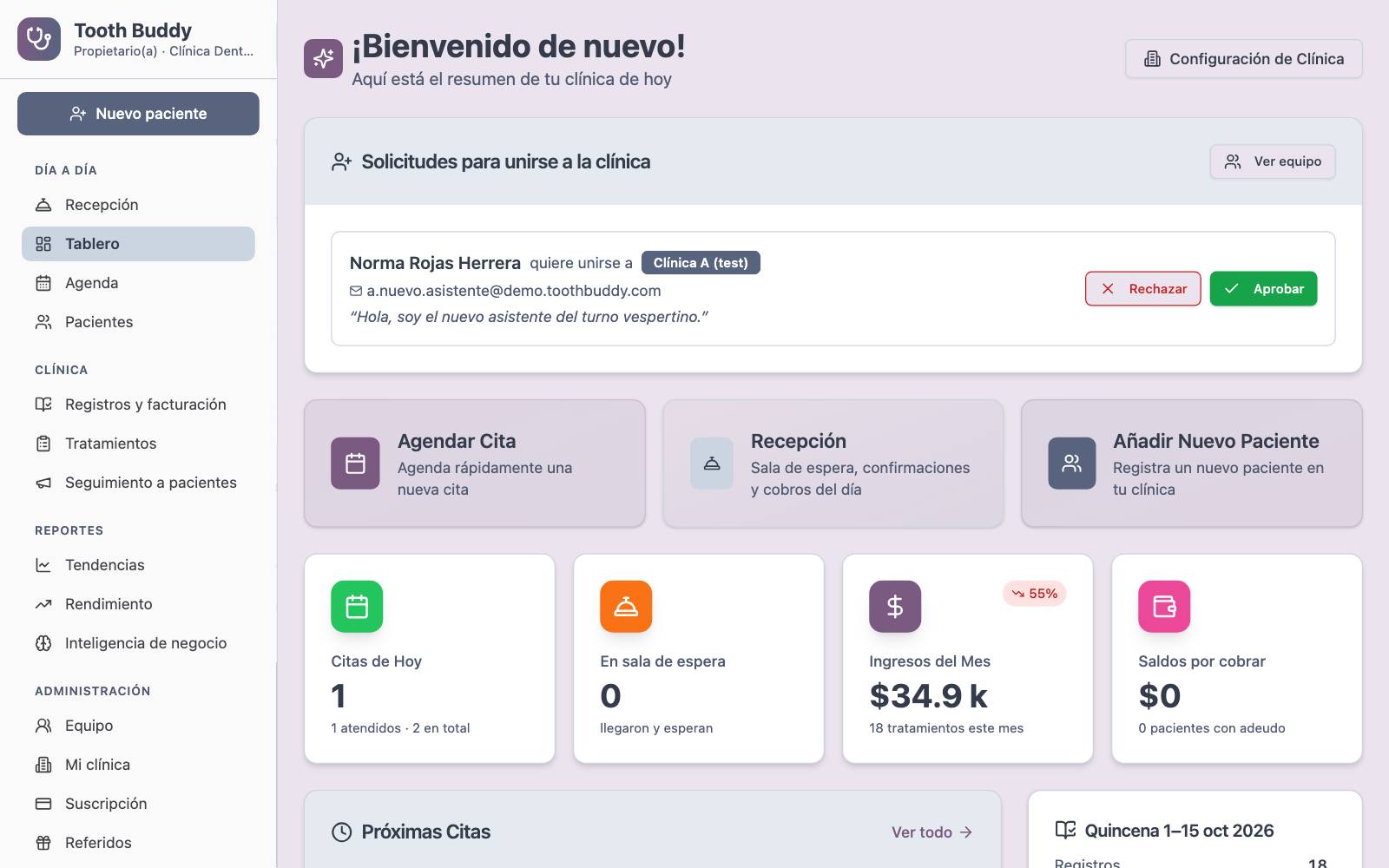
Cada rol ve un Tablero distinto:
- Odontólogo(a): empieza en su propio día, con Mis citas de hoy, su sala de espera, Mi producción del mes y Mis seguimientos pendientes. Con el selector Mis citas / Toda la clínica puede ver la clínica completa.
- Propietario(a) y Administrador(a): la clínica y el negocio: Ingresos del Mes, citas y pacientes, Saldos por cobrar, seguimientos y pacientes recientes.
- Recepción y Asistente: la operación del día, sin ingresos.
Cada tarjeta y panel abre su vista detallada: la agenda de hoy, la recepción, los tratamientos, los pacientes con adeudo o los registros de la quincena. Las listas tienen Ver todo.
Quién puede: los ingresos solo aparecen para quien tiene permiso de ver ingresos (de forma predeterminada Propietario(a), Administrador(a) y Odontólogo(a)). Los saldos por cobrar requieren además el permiso de cobrar y la cuenta del paciente en tu plan.
Ocultar ingresos
Si un paciente o alguien del equipo puede ver tu pantalla, toca Ocultar ingresos (el ojo junto al título del Tablero). Los ingresos y saldos aparecen como •••• y las gráficas de dinero se ven borrosas en el Tablero, Registros y facturación, Tratamientos, el corte de caja, Rendimiento y Tendencias. Toca Mostrar ingresos para verlos otra vez.
Se queda así en ese dispositivo hasta que lo cambies, aunque cierres la sesión. Solo cambia lo que se ve en pantalla: el Excel para tu contador sigue saliendo completo.
Seguimientos pendientes
Los tratamientos marcados con Requiere seguimiento aparecen en Seguimientos Pendientes como Vencido, Vence Hoy o Próximo. Toca Marcar Completado cuando el paciente ya volvió.
Reportes
En el menú, la sección Reportes tiene tres páginas:
| Página | Qué muestra |
| Tendencias | Ingresos, citas, tratamientos más comunes, seguimientos y retención a lo largo del tiempo |
| Rendimiento | El desempeño de cada doctor y del equipo de recepción |
| Inteligencia de negocio | Pestañas Resumen, Ingresos, Utilidad, Pacientes, Mapa de pacientes, Operaciones y Predicciones |
Quién puede: de forma predeterminada, solo Propietario(a) y Administrador(a) ven los reportes. El propietario puede dar acceso a otros roles en Mi clínica → Equipo → Permisos por rol (ver Equipo, roles y permisos). El rendimiento individual de recepción sigue siendo solo para propietarios y administradores.
Datos de ejemplo
Si tu clínica está en su prueba gratis, o todavía tiene poco historial (menos de 30 citas terminadas en los últimos 6 meses, o menos de 3 meses usando Tooth Buddy), Tendencias, Rendimiento, Inteligencia de negocio y Gastos y utilidad muestran arriba el interruptor Datos de ejemplo. Si una página aún no tiene nada que graficar, también verás el botón Ver con datos de ejemplo.
Al encenderlo, las gráficas se llenan con los números de una clínica de ejemplo: un año de citas, tratamientos, gastos y pacientes. Todos los pacientes, doctores y montos son ficticios; nada de eso es de tu clínica ni de otra clínica real, y un aviso arriba de las gráficas te lo recuerda. Mientras está encendido no puedes registrar gastos ni abrir a esos pacientes.
Para volver a tus números toca Volver a mis datos o apaga el interruptor. La primera vez te preguntamos ¿Tienes pacientes y visitas de antes de Tooth Buddy?:
- Sí, en otro sistema o en Excel o Sí, en papel o expedientes físicos: puedes Envíanos tus archivos (gratis) (ver Importar pacientes) o pedir Que lo hagamos por ti (Implementación) desde Suscripción (ver Suscripción y planes).
- No, empiezo de cero: no te lo volvemos a preguntar en ese dispositivo.
Gastos y utilidad
En todos los planes, Reportes → Gastos y utilidad reúne tus gastos y la utilidad de cada mes (ver Gastos y utilidad). Con Inteligencia de negocio también está en Inteligencia de negocio → Utilidad: ahí (Propietario(a) y Administrador(a)) registras los gastos de la clínica: fecha, Categoría (renta, nómina, material, laboratorio, equipo, servicios, publicidad, software, impuestos u otros), Monto y Concepto. Toca Agregar.
Arriba ves los Ingresos, Gastos, Utilidad y Margen del periodo elegido, y abajo el Estado de resultados por mes y los gastos por categoría. Los ingresos son el precio de los tratamientos menos lo que cobran los especialistas externos; los gastos son solo los que registras aquí, así que la utilidad es tan completa como tus registros. Con varias sucursales y Todas las clínicas elegido, la tabla Por sucursal las compara.
Mapa de pacientes
En Inteligencia de negocio → Mapa de pacientes ves de dónde vienen tus pacientes, como un mapa de calor sobre un mapa abierto y sencillo. El punto oscuro es tu clínica.
- Cómo se llena: cada vez que se guarda la dirección de un paciente (al registrarlo, editarlo o importarlo), Tooth Buddy la ubica en el mapa por su cuenta, usando la ciudad de tu clínica para ubicarla mejor. Si la calle no se encuentra, se usa la colonia.
- Filtros: Regresan (2+ visitas), Una sola visita, Nuevos en el periodo, Sin visita en 12 meses o Registrados sin visita; el periodo de la última visita; un tratamiento; el Ticket promedio (bajo, medio o alto comparado con tus propios pacientes); la edad y si son privados o de aseguradora.
- Intensidad por: Pacientes, Visitas, Ingresos o Ticket promedio: así ves qué zonas traen más pacientes y cuáles más ingresos.
- Zonas principales: las colonias con más pacientes, cuántos regresan, el ticket promedio y la distancia a la clínica. Toca una zona para acercar el mapa.
Abajo verás cuántos pacientes ya están ubicados. Sin encontrar (revisa la dirección) quiere decir que la dirección está incompleta o mal escrita: agrega la colonia y el C.P. en el expediente. Con Ubicar ahora las direcciones pendientes se buscan de inmediato.
Consejo: usa el mapa para decidir dónde repartir volantes o a qué colonias dirigir una campaña: compara las zonas con más pacientes que regresan contra las zonas donde tienes pacientes de una sola visita.
Privacidad: el mapa no muestra nombres ni direcciones exactas; la ubicación se redondea a unos 100 metros y no permite acercarse más allá del nivel de calle. Los ingresos solo los ven los roles con acceso a ingresos.
Rendimiento de doctores
En Rendimiento, la pestaña Doctores califica a cada doctor de 0 a 100 con lo que pasa alrededor de sus visitas, en los Últimos 30 días, Últimos 90 días o Últimos 6 meses. No hay que capturar nada extra: sale de la agenda, la encuesta después de la visita, los presupuestos y los registros.
- Recomendación de sus pacientes (NPS): de la encuesta después de la visita, el % de pacientes que lo recomiendan (9–10) menos el % de insatisfechos (0–6).
- Presupuestos aceptados: presupuestos enviados que el paciente aceptó. Uno que sigue abierto después de 14 días cuenta como no aceptado.
- Planes aceptados que ya empezaron: planes aceptados hace 2 semanas o más con un tratamiento hecho o la siguiente cita agendada.
- Próxima cita agendada: visitas en las que el paciente salió con su siguiente cita.
- Visitas registradas en 24 h y Registros completos: la visita quedó en Registros a tiempo y con tratamiento, monto y forma de pago.
- Seguimientos hechos a tiempo: tratamientos con seguimiento cuya fecha ya pasó y que se marcaron como hechos.
Cada visita, encuesta, presupuesto y registro cuenta para el doctor que atendió al paciente (el doctor responsable cuando lo atendió un especialista externo). Los nombres de la agenda se relacionan con tu equipo; si un nombre no coincide con nadie, no se le asigna a nadie.
Reseñas y capacitación
- Reseñas de pacientes muestra el NPS de la clínica y, en la tarjeta de cada doctor, Lo que dicen sus pacientes: su NPS, el promedio y los últimos comentarios (sin el nombre del paciente). La encuesta se activa en Mi clínica → Pacientes y agenda → Encuestas y reseñas; ver Recordatorios y WhatsApp.
- Cada indicador lleva al taller de Capacitación que lo enseña. En Para mejorar, la tarjeta de cada doctor muestra sus dos indicadores más bajos con el taller que le ayuda y si ya lo tomó.
- Capacitación de los doctores muestra cuántos doctores terminaron cada taller de odontología.
Más abajo, Comparativo histórico sigue mostrando ingresos, volumen de tratamientos, retención, costo promedio, seguimientos y el Análisis de Precios por Tratamiento. Los tratamientos hechos por especialistas externos aparecen marcados como "(externo)", junto con sus honorarios. Ver Especialistas externos.
Rendimiento de recepción
La pestaña Recepción mide el trabajo del mostrador en los Últimos 7 días, Últimos 30 días o Últimos 90 días.
- Calificación de recepción: una calificación de 0 a 100 que combina los indicadores con datos suficientes.
- Lo más importante: la principal Fortaleza y la mayor Oportunidad, con Cómo mejorar.
- Indicadores del equipo: miden la cobertura, como la tasa de confirmación, las inasistencias, las llegadas registradas, la espera, el cobro el mismo día, los registros en menos de 24 horas, los recordatorios enviados y los Pacientes atendidos con datos completos (teléfono, correo, dirección y fecha de nacimiento).
- Por persona: la calidad del trabajo de cada quien, como la anticipación al confirmar, los datos completos de los pacientes nuevos y si se agenda la siguiente cita al cobrar, además de cuánta actividad hizo cada persona, incluidos los Datos completados (cada dato faltante que llenó en la ficha de un paciente).
Metas que se adaptan a tu clínica
Cada indicador tiene una Meta basada en el historial de tu propia clínica, que sube poco a poco conforme mejoran. Los indicadores con pocos casos se marcan con Pocos datos y no cuentan en la calificación. Los que tu forma de trabajar todavía no produce aparecen en Indicadores que se activan con el uso.
Mi rendimiento (para recepción y doctores)
Recepción, Asistente y Odontólogo(a) ven Mi rendimiento en el menú. Recepción ve su propia calificación con sus indicadores y su parte del trabajo del equipo, además de los indicadores del equipo. Cada doctor ve Tu rendimiento como doctor: su calificación, lo que dicen sus pacientes y el taller que le ayuda a mejorar, además de los números de la clínica. Nadie ve la calificación ni los comentarios de sus compañeros. La persona propietaria puede activarlo o quitarlo por rol en Equipo → Permisos por rol (permiso Mi rendimiento).
Consejo: para que estos números sean justos, pide al equipo que use los botones de recepción (confirmar, llegó, pasar, cobrar) en el momento en que pasan. Ver Recepción: llegadas, cobro y corte de caja.
Reportes que dependen del plan
Tendencias, Rendimiento e Inteligencia de negocio son funciones del plan. Si alguna no está incluida, verás un candado en el menú. Ver Suscripción, planes y créditos de IA.